Saltar al contenido principal
Esta guía muestra cómo usar los modelos de imagen de Gemini a través de CometAPI usando el Google Gen AI SDK. Cubre:
  • Generación de texto a imagen
  • Edición de imagen a imagen
  • Composición de múltiples imágenes
  • Guardado de imágenes generadas
  • Base URL: https://api.cometapi.com
  • Instala el SDK: pip install google-genai (Python) o npm install @google/genai (Node.js)

Configuración

Inicializa el cliente con la base URL de CometAPI:
from google import genai
from google.genai import types
import os

COMETAPI_KEY = os.environ.get("COMETAPI_KEY") or "<YOUR_COMETAPI_KEY>"

client = genai.Client(
    http_options={"api_version": "v1beta", "base_url": "https://api.cometapi.com"},
    api_key=COMETAPI_KEY,
)

Generación de texto a imagen

Genera una imagen a partir de un prompt de texto y guárdala en un archivo.
from google import genai
from google.genai import types
from PIL import Image
import os

client = genai.Client(
    http_options={"api_version": "v1beta", "base_url": "https://api.cometapi.com"},
    api_key=os.environ.get("COMETAPI_KEY"),
)

response = client.models.generate_content(
    model="gemini-3.1-flash-image-preview",
    contents="Create a picture of a nano banana dish in a fancy restaurant with a Gemini theme",
    config=types.GenerateContentConfig(
        response_modalities=["TEXT", "IMAGE"],
    ),
)

for part in response.parts:
    if part.text is not None:
        print(part.text)
    elif part.inline_data is not None:
        image = part.as_image()
        image.save("generated_image.png")
        print("Image saved to generated_image.png")
Estructura de la respuesta: Los datos de la imagen están en candidates[0].content.parts, que puede contener partes de texto y/o de imagen:
{
  "candidates": [{
    "content": {
      "parts": [
        { "text": "Here is your image..." },
        {
          "inlineData": {
            "mimeType": "image/png",
            "data": "<base64-encoded-image>"
          }
        }
      ]
    }
  }]
}

Generación de imagen a imagen

Sube una imagen de entrada y transfórmala con un prompt de texto.
from google import genai
from google.genai import types
from PIL import Image
import os

client = genai.Client(
    http_options={"api_version": "v1beta", "base_url": "https://api.cometapi.com"},
    api_key=os.environ.get("COMETAPI_KEY"),
)

# Load the source image
source_image = Image.open("source.jpg")

response = client.models.generate_content(
    model="gemini-3.1-flash-image-preview",
    contents=["Transform this into a watercolor painting", source_image],
    config=types.GenerateContentConfig(
        response_modalities=["TEXT", "IMAGE"],
    ),
)

for part in response.parts:
    if part.text is not None:
        print(part.text)
    elif part.inline_data is not None:
        image = part.as_image()
        image.save("watercolor_output.png")
  • El SDK de Python acepta objetos PIL.Image directamente; no se necesita codificación manual en Base64.
  • No incluyas el prefijo data:image/jpeg;base64, al pasar cadenas Base64 sin procesar.

Composición de múltiples imágenes

Genera una nueva imagen a partir de varias imágenes de entrada. CometAPI admite dos enfoques:

Método 1: Una sola imagen de collage

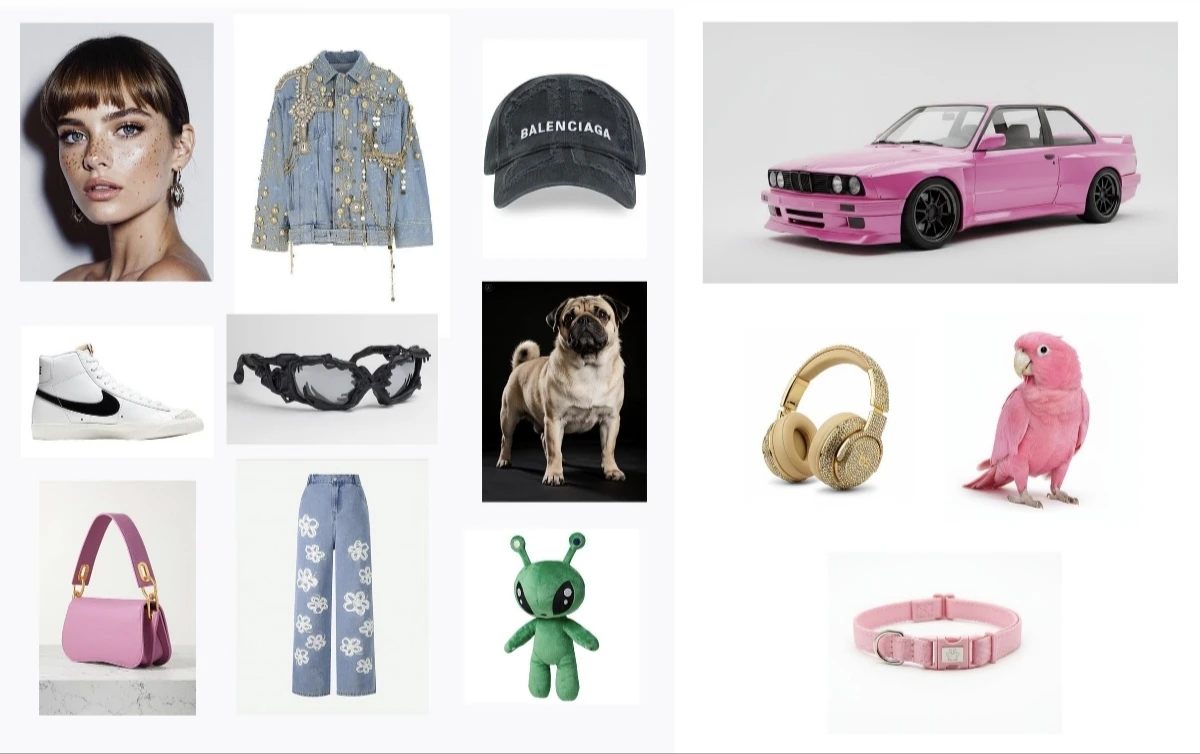
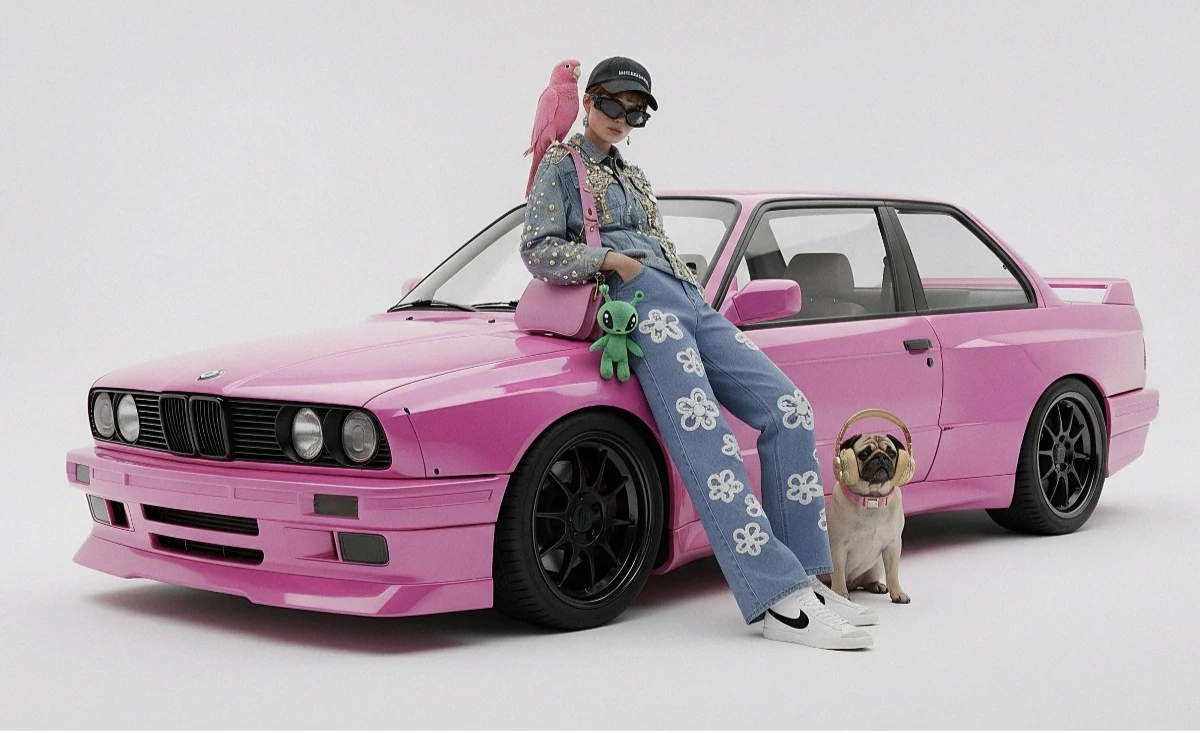
Combina varias imágenes de origen en un solo collage y luego describe el resultado deseado.
Ejemplo de collage de entrada
Salida generada
from google import genai
from google.genai import types
from PIL import Image
import os

client = genai.Client(
    http_options={"api_version": "v1beta", "base_url": "https://api.cometapi.com"},
    api_key=os.environ.get("COMETAPI_KEY"),
)

collage = Image.open("collage.jpg")

response = client.models.generate_content(
    model="gemini-3.1-flash-image-preview",
    contents=[
        "A model is posing and leaning against a pink BMW with a green alien keychain attached to a pink handbag, a pink parrot on her shoulder, and a pug wearing a pink collar and gold headphones",
        collage,
    ],
    config=types.GenerateContentConfig(
        response_modalities=["TEXT", "IMAGE"],
    ),
)

for part in response.parts:
    if part.inline_data is not None:
        part.as_image().save("composition_output.png")

Método 2: Varias imágenes separadas (hasta 14)

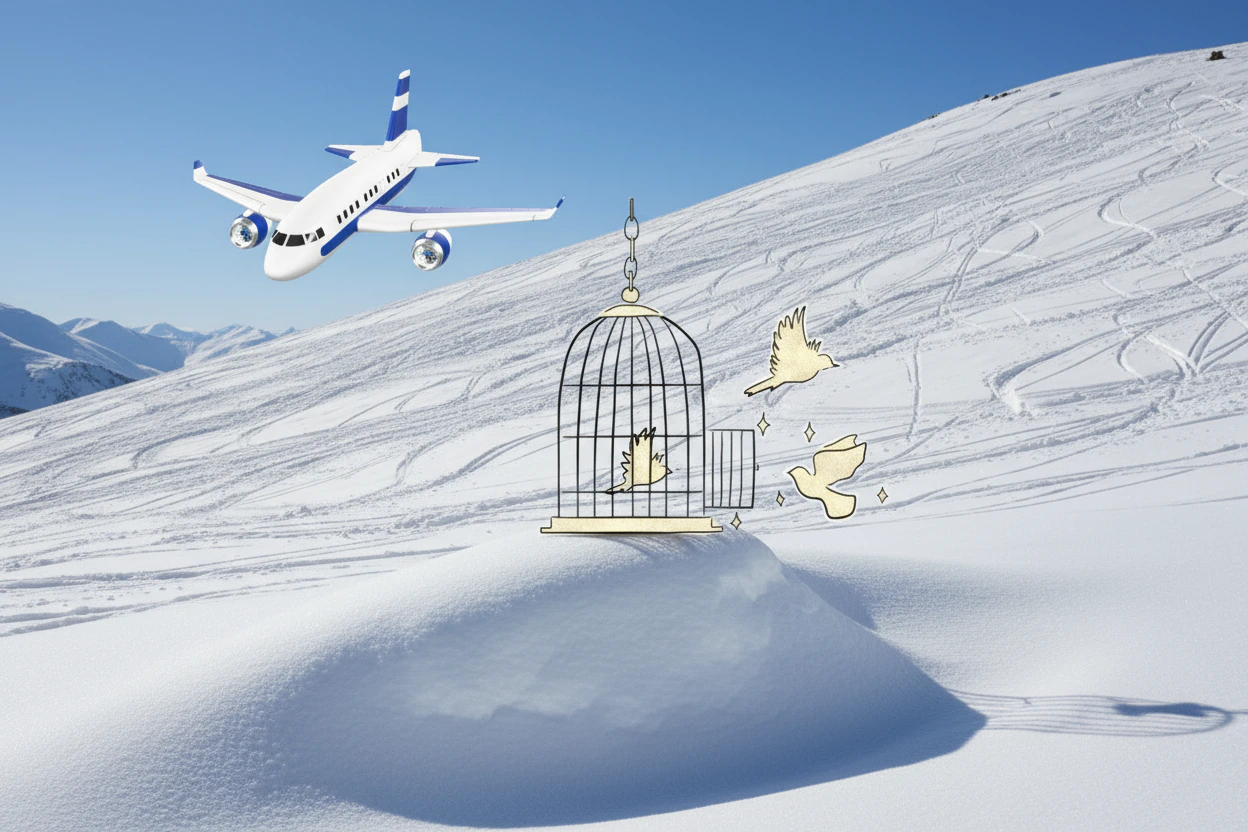
Pasa varias imágenes directamente. Los modelos Gemini 3 admiten hasta 14 imágenes de referencia (objetos + personajes):
from google import genai
from google.genai import types
from PIL import Image
import os

client = genai.Client(
    http_options={"api_version": "v1beta", "base_url": "https://api.cometapi.com"},
    api_key=os.environ.get("COMETAPI_KEY"),
)

image1 = Image.open("image1.jpg")
image2 = Image.open("image2.jpg")
image3 = Image.open("image3.jpg")

response = client.models.generate_content(
    model="gemini-3.1-flash-image-preview",
    contents=["Merge the three images", image1, image2, image3],
    config=types.GenerateContentConfig(
        response_modalities=["TEXT", "IMAGE"],
    ),
)

for part in response.parts:
    if part.inline_data is not None:
        part.as_image().save("merged_output.png")
Resultado de generación con múltiples imágenes

Generación de imágenes 4K

Especifica image_config con aspect_ratio e image_size para una salida de alta resolución:
from google import genai
from google.genai import types
import os

client = genai.Client(
    http_options={"api_version": "v1beta", "base_url": "https://api.cometapi.com"},
    api_key=os.environ.get("COMETAPI_KEY"),
)

response = client.models.generate_content(
    model="gemini-3.1-flash-image-preview",
    contents="Da Vinci style anatomical sketch of a Monarch butterfly on textured parchment",
    config=types.GenerateContentConfig(
        response_modalities=["TEXT", "IMAGE"],
        image_config=types.ImageConfig(
            aspect_ratio="1:1",
            image_size="4K",
        ),
    ),
)

for part in response.parts:
    if part.text is not None:
        print(part.text)
    elif image := part.as_image():
        image.save("butterfly_4k.png")

Edición de Imágenes en Múltiples Turnos (Chat)

Usa la función de chat del SDK para refinar imágenes de forma iterativa:
from google import genai
from google.genai import types
import os

client = genai.Client(
    http_options={"api_version": "v1beta", "base_url": "https://api.cometapi.com"},
    api_key=os.environ.get("COMETAPI_KEY"),
)

chat = client.chats.create(
    model="gemini-3.1-flash-image-preview",
    config=types.GenerateContentConfig(
        response_modalities=["TEXT", "IMAGE"],
    ),
)

# First turn: generate
response = chat.send_message(
    "Create a vibrant infographic explaining photosynthesis as a recipe, styled like a colorful kids cookbook"
)

for part in response.parts:
    if part.text is not None:
        print(part.text)
    elif image := part.as_image():
        image.save("photosynthesis.png")

# Second turn: refine
response = chat.send_message("Update this infographic to be in Spanish. Do not change any other elements.")

for part in response.parts:
    if part.text is not None:
        print(part.text)
    elif image := part.as_image():
        image.save("photosynthesis_spanish.png")

Consejos

Especifica palabras clave de estilo (p. ej., “cyberpunk, film grain, low contrast”), relación de aspecto, sujeto, fondo, iluminación y nivel de detalle.
Al usar HTTP sin procesar, no incluyas el prefijo data:image/png;base64, — usa solo la cadena Base64 sin procesar. El SDK de Python maneja esto automáticamente con objetos PIL.Image.
Configura "responseModalities" en ["IMAGE"] únicamente para garantizar una salida de imagen sin texto.
Para más detalles, consulta la Referencia de la API. Documentación oficial: Gemini Image Generation