Prérequis
- Un compte CometAPI avec une clé API active — obtenez la vôtre ici
- Un compte BuildShip — connectez-vous ici
Obtenez votre clé API CometAPI


Créez un workflow avec un déclencheur REST API
- Dans le tableau de bord BuildShip, cliquez sur Create a new workflow → From Scratch.
- Sur le canvas, cliquez sur Add Trigger et sélectionnez REST API. Cela génère un endpoint appelable pour le workflow.
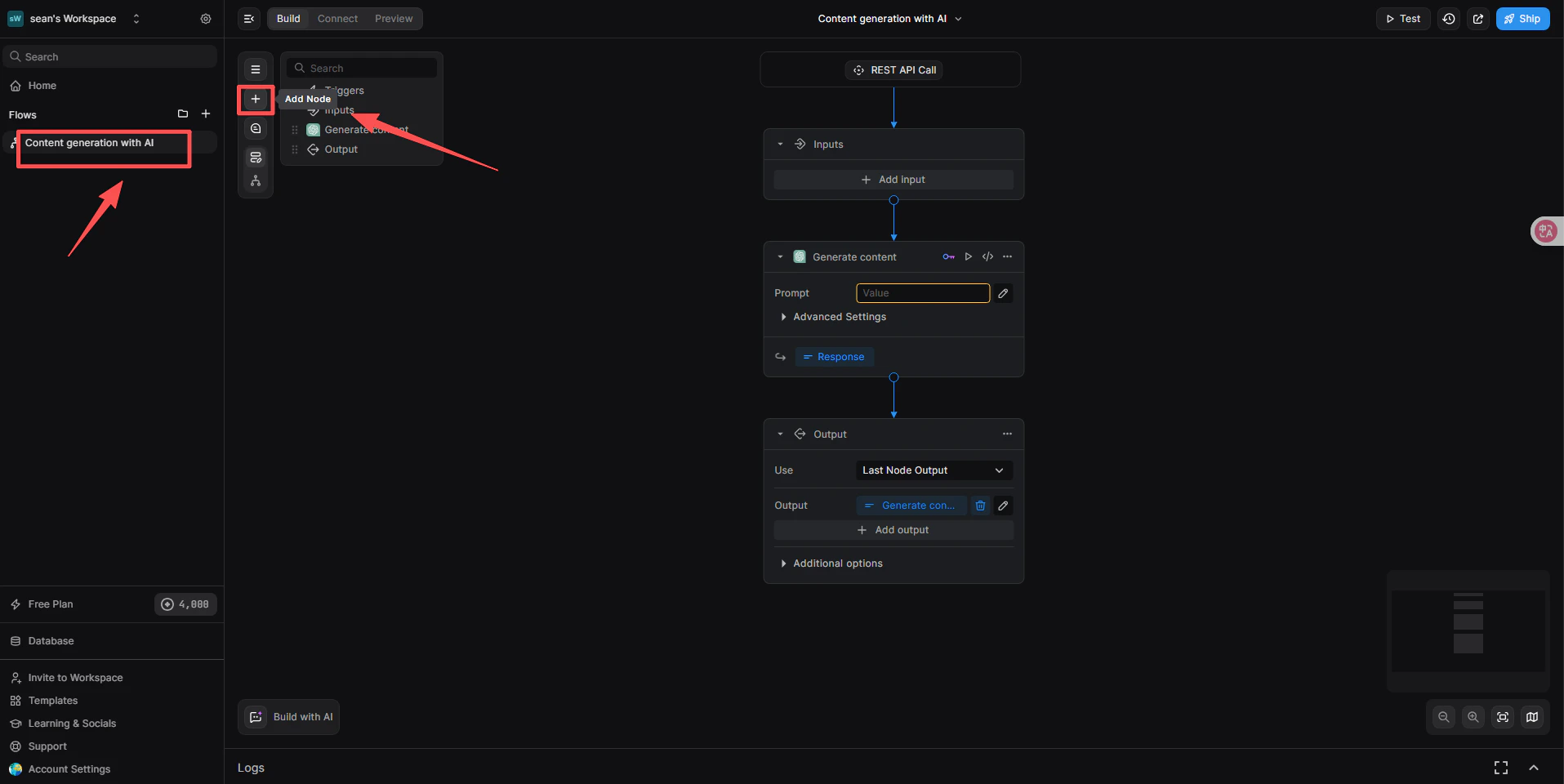
Ajoutez le nœud CometAPI Text Generator
- Sous le déclencheur REST API, cliquez sur + Add a new step.
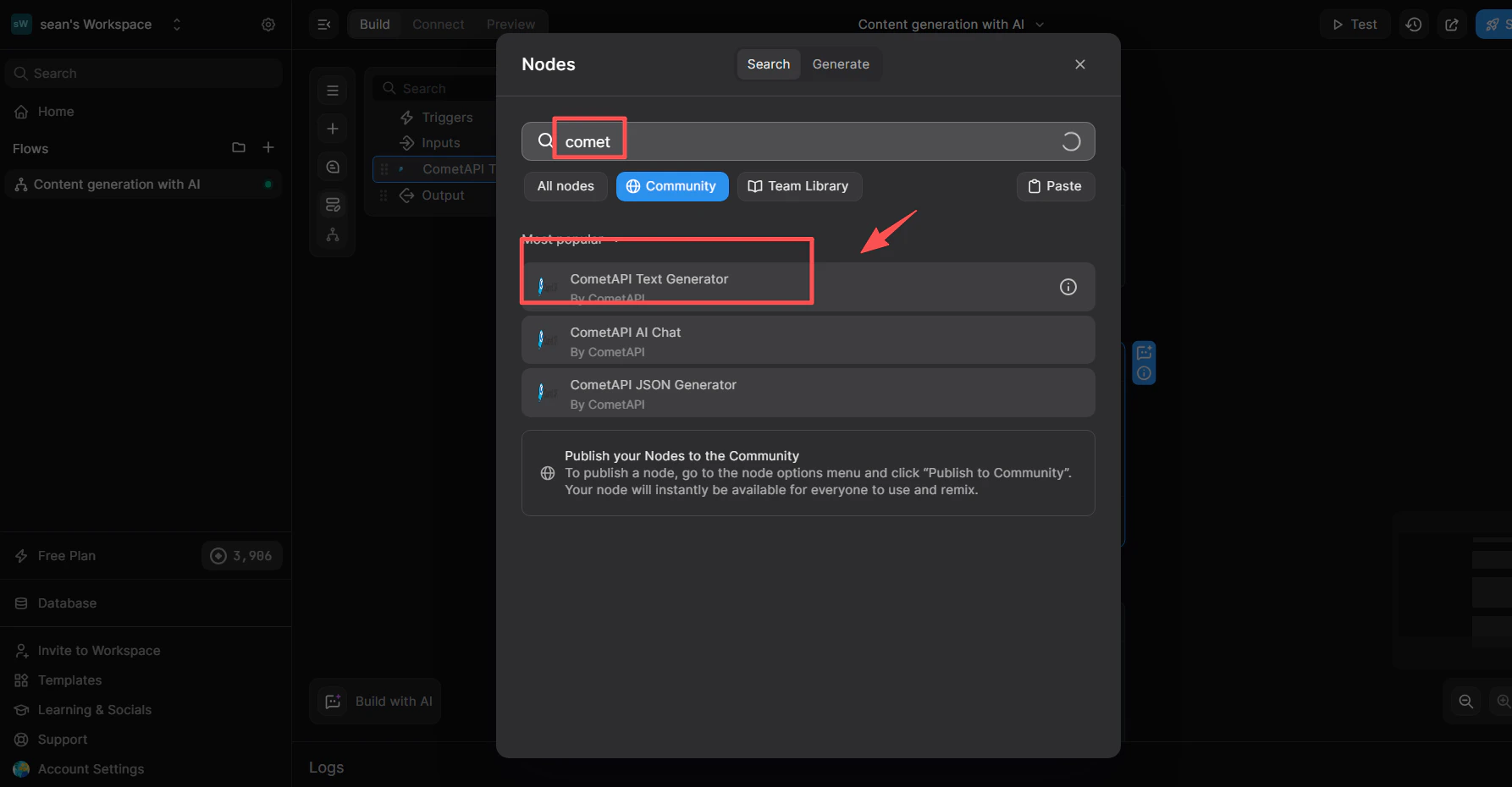
- Dans la zone de recherche de la bibliothèque de nœuds, tapez
cometapi. - Dans la liste Community, sélectionnez CometAPI Text Generator.
Liez l’intégration CometAPI
Cette étape indique au nœud quel système de gestion des clés utiliser.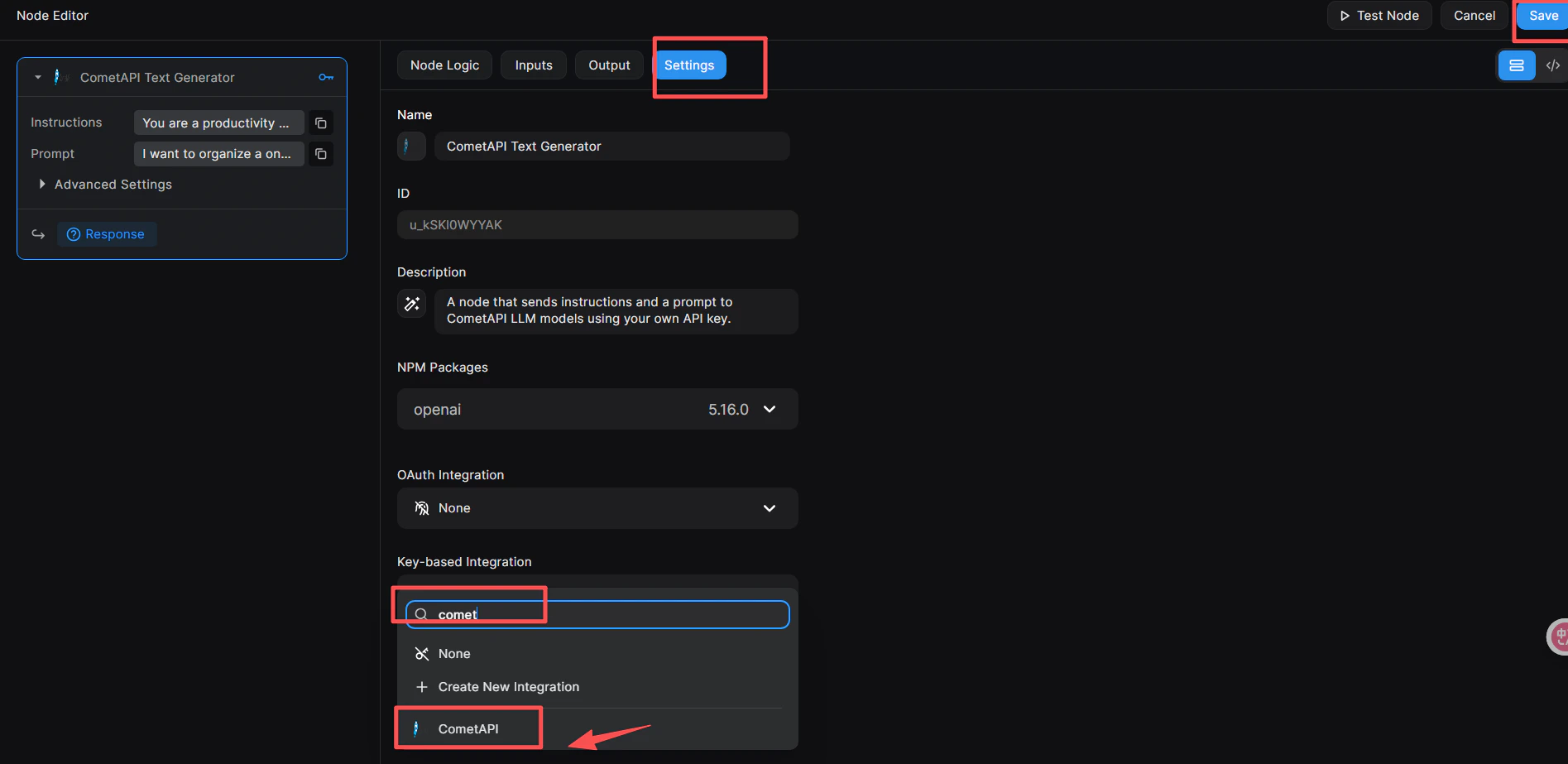
- Cliquez sur le nœud pour ouvrir le Node Editor à droite.
- Passez à l’onglet Settings.
- Dans Key-based Integration, ouvrez le menu déroulant et sélectionnez CometAPI.
- Cliquez sur le bouton bleu Save dans le coin supérieur droit.
Ajoutez votre clé API au nœud
- Dans le Node Editor, passez à l’onglet Inputs (ou cliquez directement sur le nœud).
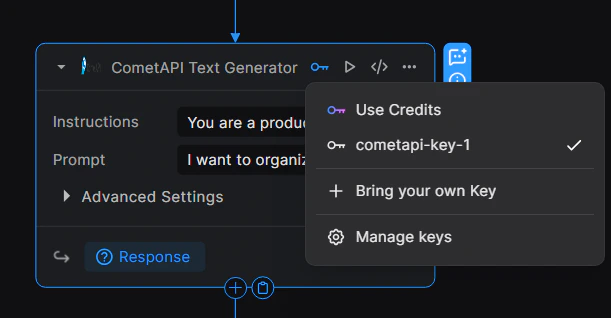
- Cliquez sur l’icône de clé 🔑 dans le coin supérieur droit du nœud pour ouvrir le menu déroulant des clés.
- Sélectionnez + Bring your own Key.
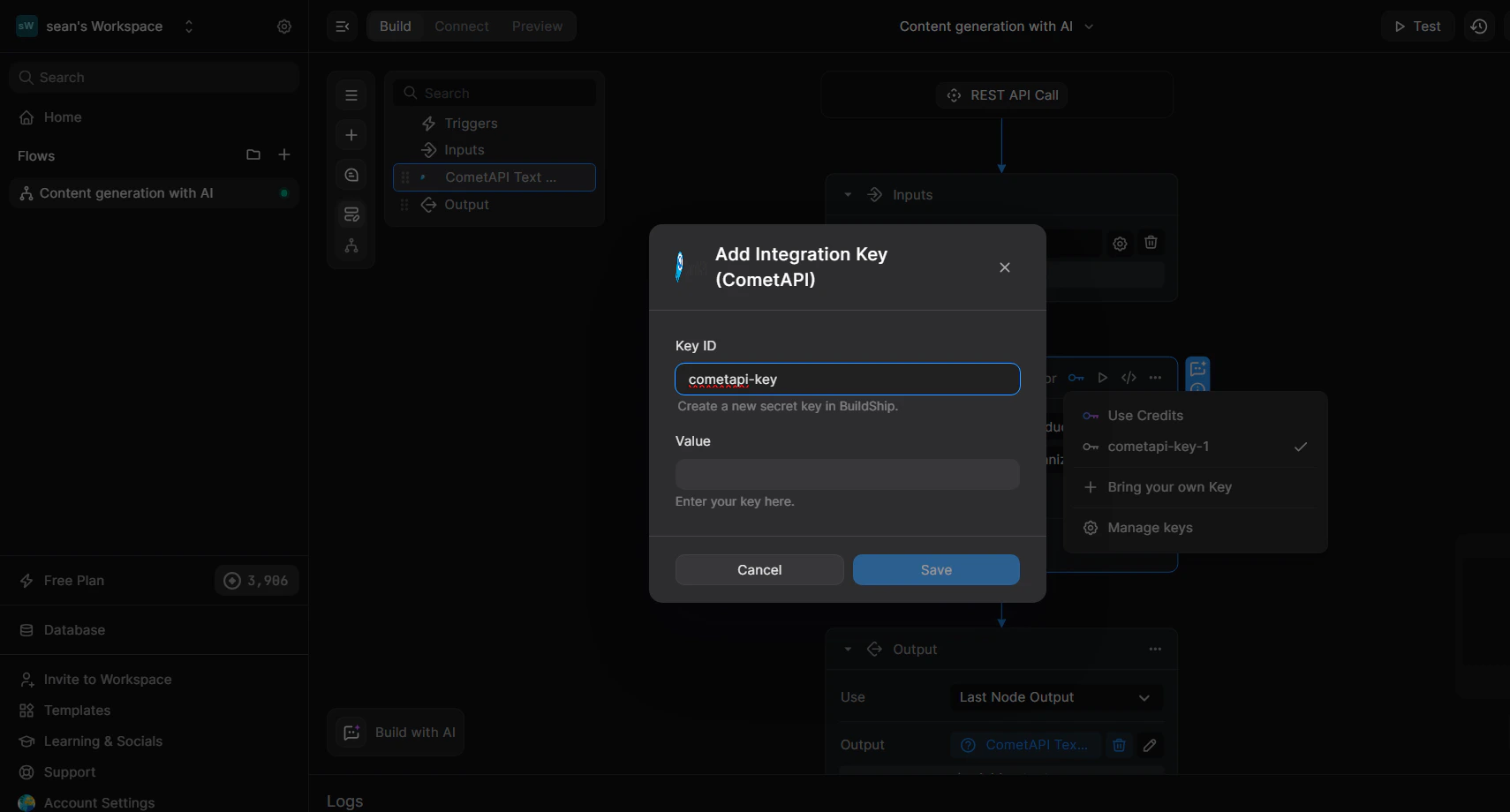
- Saisissez un Key ID (par ex.
cometapi-key-1) et collez votre clésk-xxxxxdans Value. - Cliquez sur Save.
Configurez les paramètres d’entrée
Dans l’onglet Inputs du nœud :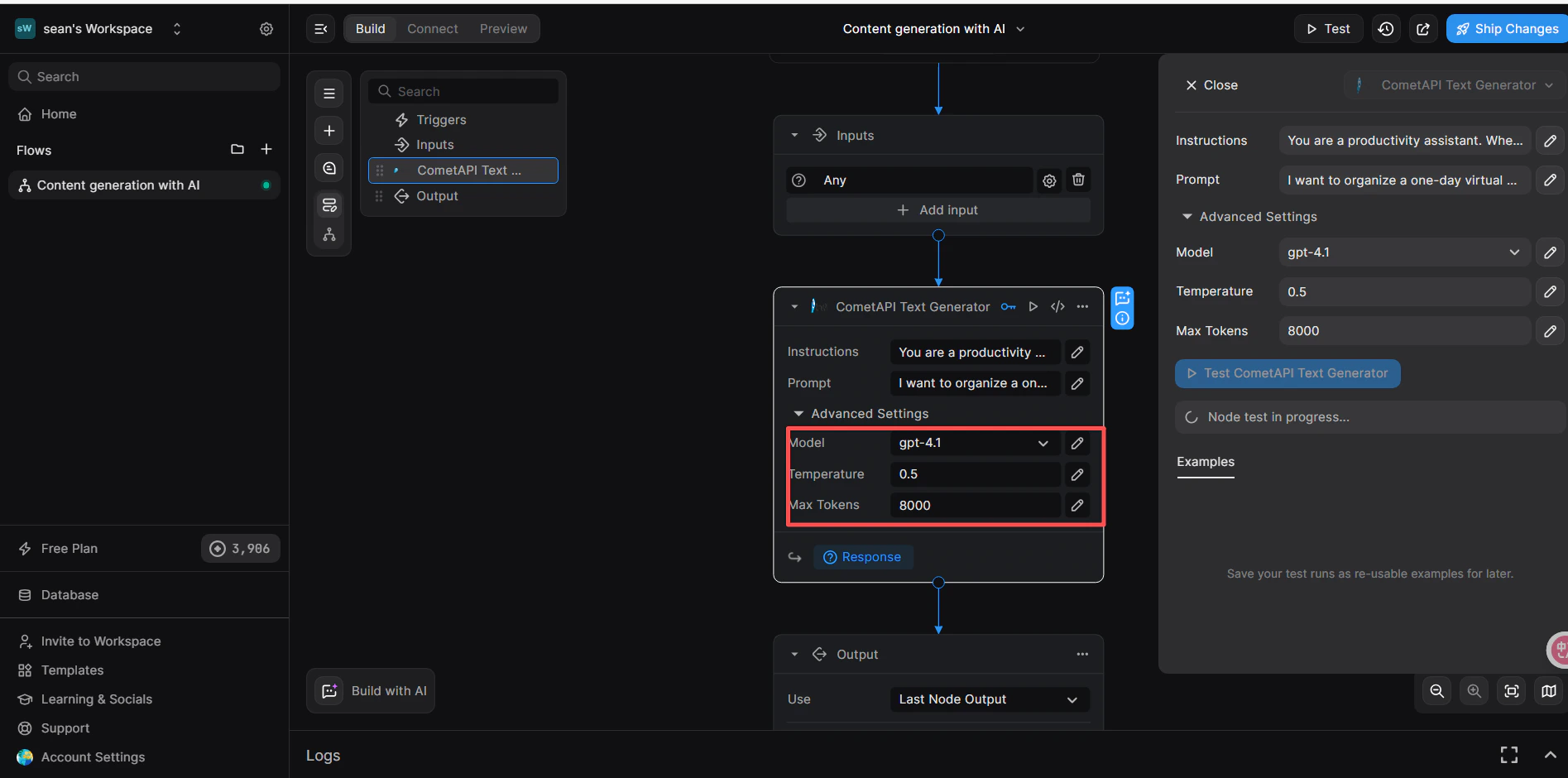
- Instructions (facultatif) : définissez un rôle système, par ex.
You are a productivity assistant. - Prompt : cliquez sur l’icône
</>, puis sélectionnez Trigger → Body → prompt pour mapper le corps de requête entrant. - Advanced → Model : saisissez l’ID du modèle actuel que vous souhaitez utiliser.
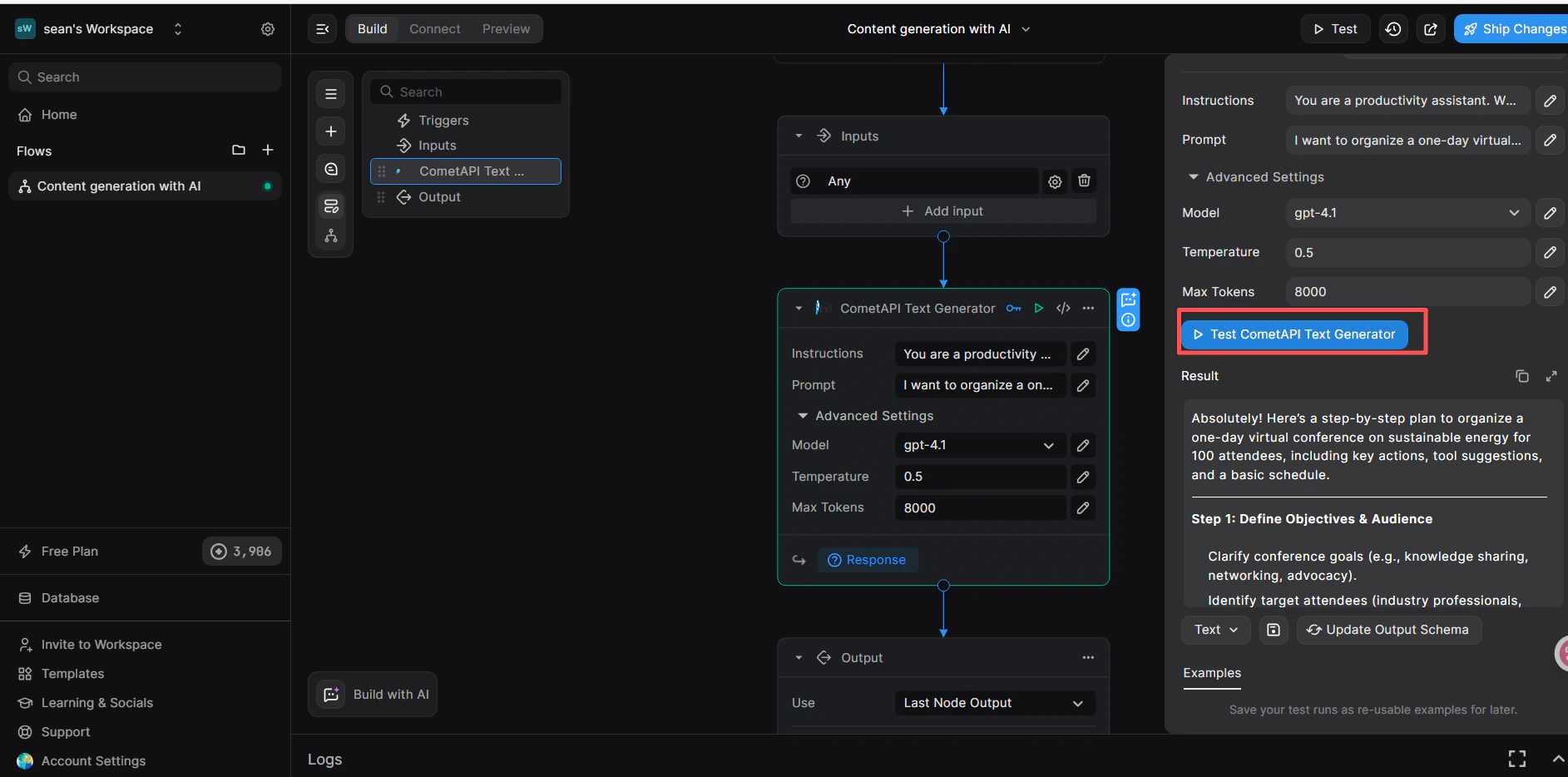
Ajoutez un nœud Return Response et testez
- Sous le nœud CometAPI, cliquez sur + Add a new step et sélectionnez Return Response.
- Dans le champ Body, cliquez sur
</>et sélectionnez la variableresponsedu nœud CometAPI Text Generator. - Cliquez sur Test dans le coin supérieur droit, sélectionnez le format d’entrée JSON, puis envoyez :
- Une réponse réussie dans le panneau Result confirme que le workflow fonctionne.