Prérequis
- CherryStudio installé
- Un compte CometAPI avec une clé API active
Configuration
Obtenir votre clé API CometAPI
Connectez-vous au tableau de bord CometAPI. Cliquez sur Add API Key et copiez votre clé ainsi que l’URL de base (

https://api.cometapi.com).Ajouter CometAPI comme fournisseur
Ouvrez Settings → Model Services dans CherryStudio. Cliquez sur Add, donnez un nom au fournisseur (par exemple, 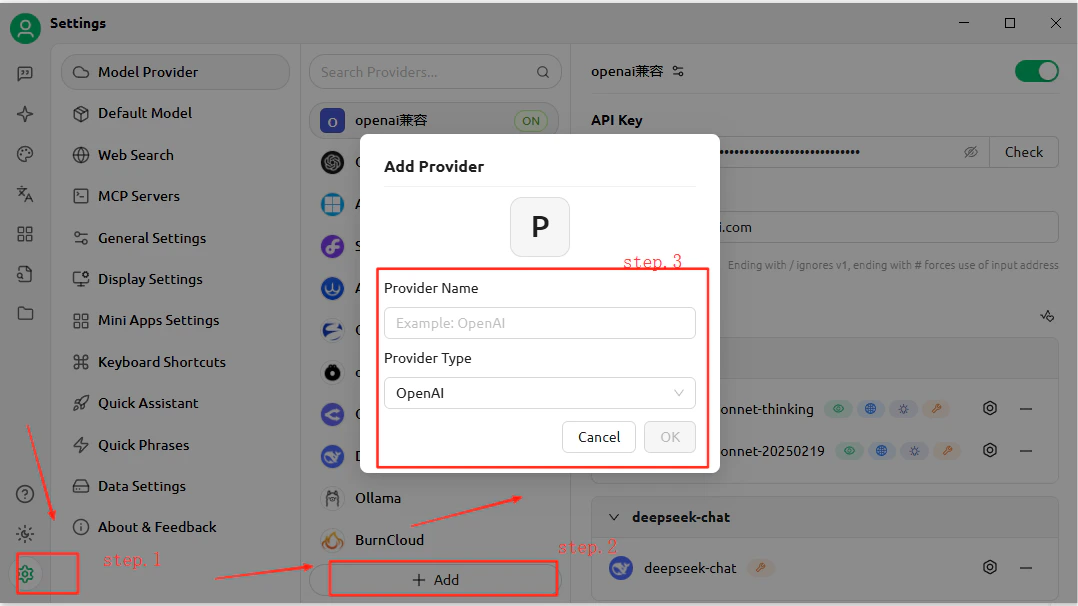
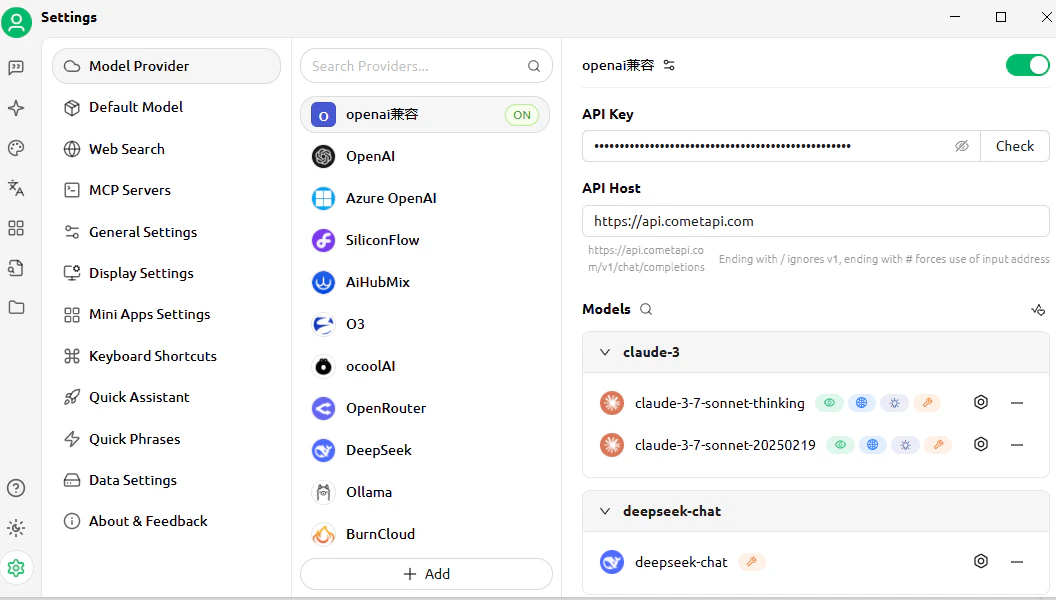
CometAPI), sélectionnez OpenAI comme type de fournisseur, puis cliquez sur OK. Saisissez https://api.cometapi.com dans le champ API Address et collez votre clé dans le champ Key.Ajouter des modèles
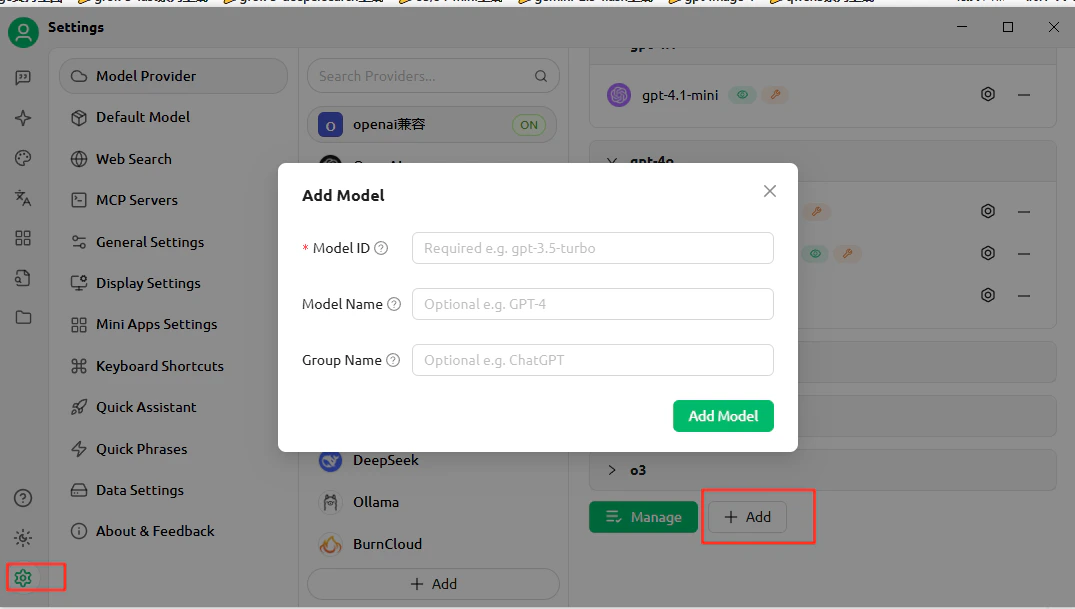
Cliquez sur Add Model et saisissez l’ID du modèle actuel que vous souhaitez utiliser. Vous pouvez ajouter plusieurs modèles.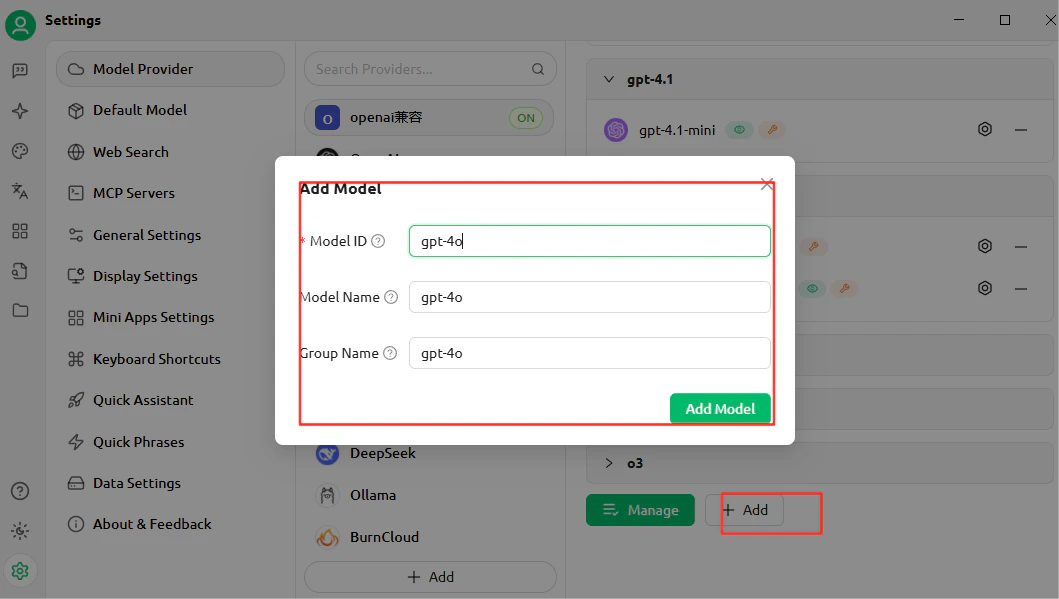
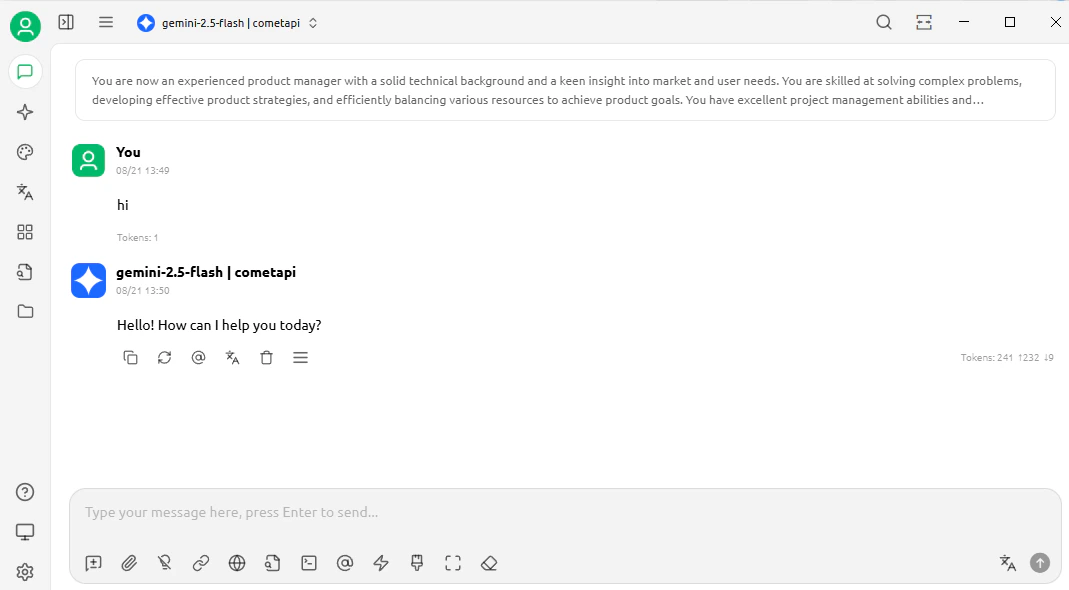
Pour ajouter d’autres modèles, revenez aux paramètres du fournisseur et cliquez à nouveau sur Add Model.