Prasyarat
- Akun CometAPI dengan API key aktif — dapatkan di sini
- Akun BuildShip — masuk di sini
Dapatkan API key CometAPI Anda


Buat workflow dengan trigger REST API
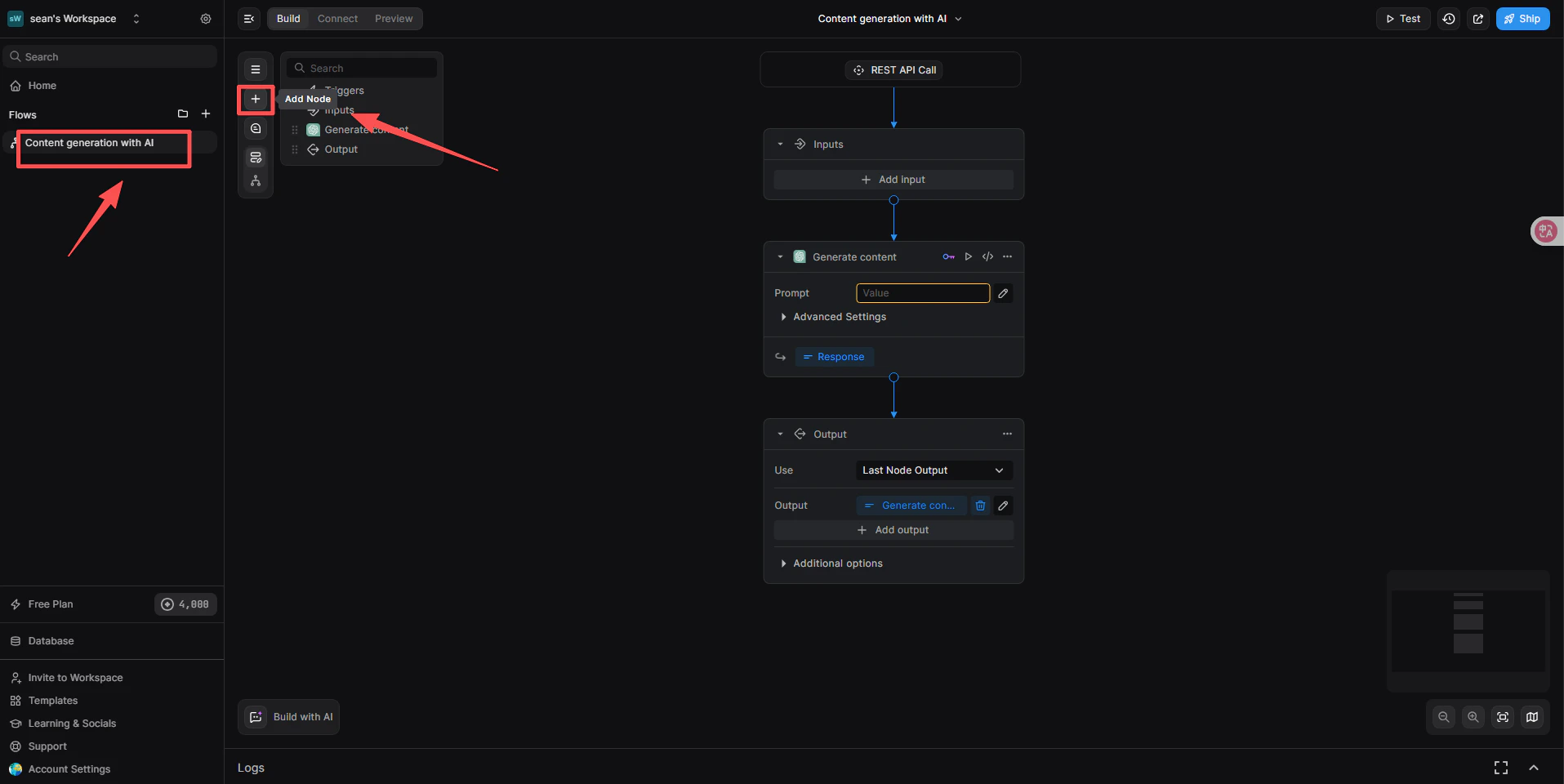
- Di dashboard BuildShip, klik Create a new workflow → From Scratch.
- Di canvas, klik Add Trigger lalu pilih REST API. Ini akan membuat endpoint yang bisa dipanggil untuk workflow tersebut.
Tambahkan node CometAPI Text Generator
- Di bawah trigger REST API, klik + Add a new step.
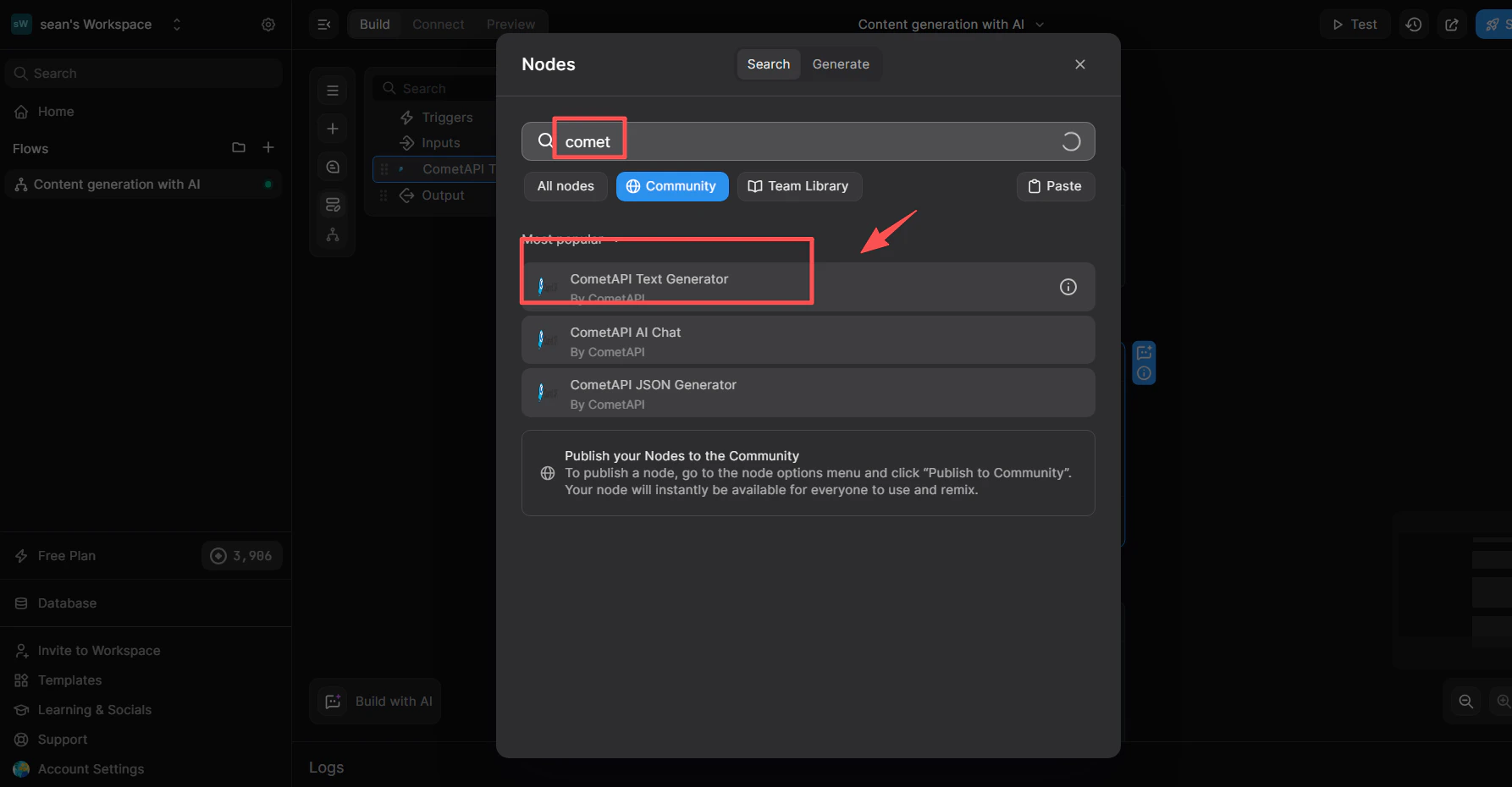
- Di kotak pencarian library node, ketik
cometapi. - Dari daftar Community, pilih CometAPI Text Generator.
Hubungkan integrasi CometAPI
Langkah ini memberi tahu node sistem manajemen key mana yang harus digunakan.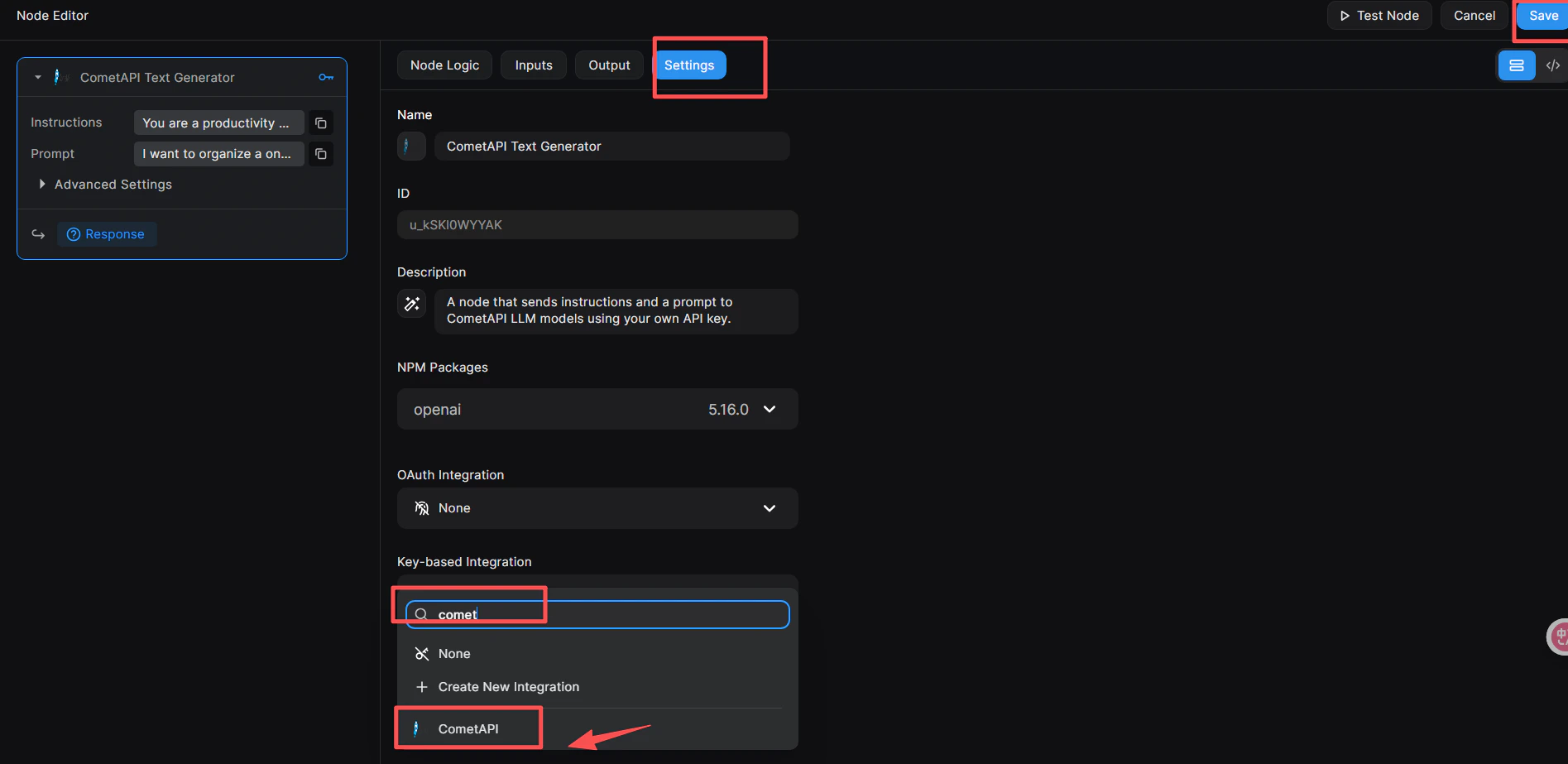
- Klik node untuk membuka Node Editor di sisi kanan.
- Pindah ke tab Settings.
- Di Key-based Integration, buka dropdown lalu pilih CometAPI.
- Klik tombol biru Save di sudut kanan atas.
Tambahkan API key Anda ke node
- Di Node Editor, pindah ke tab Inputs (atau klik langsung pada node).
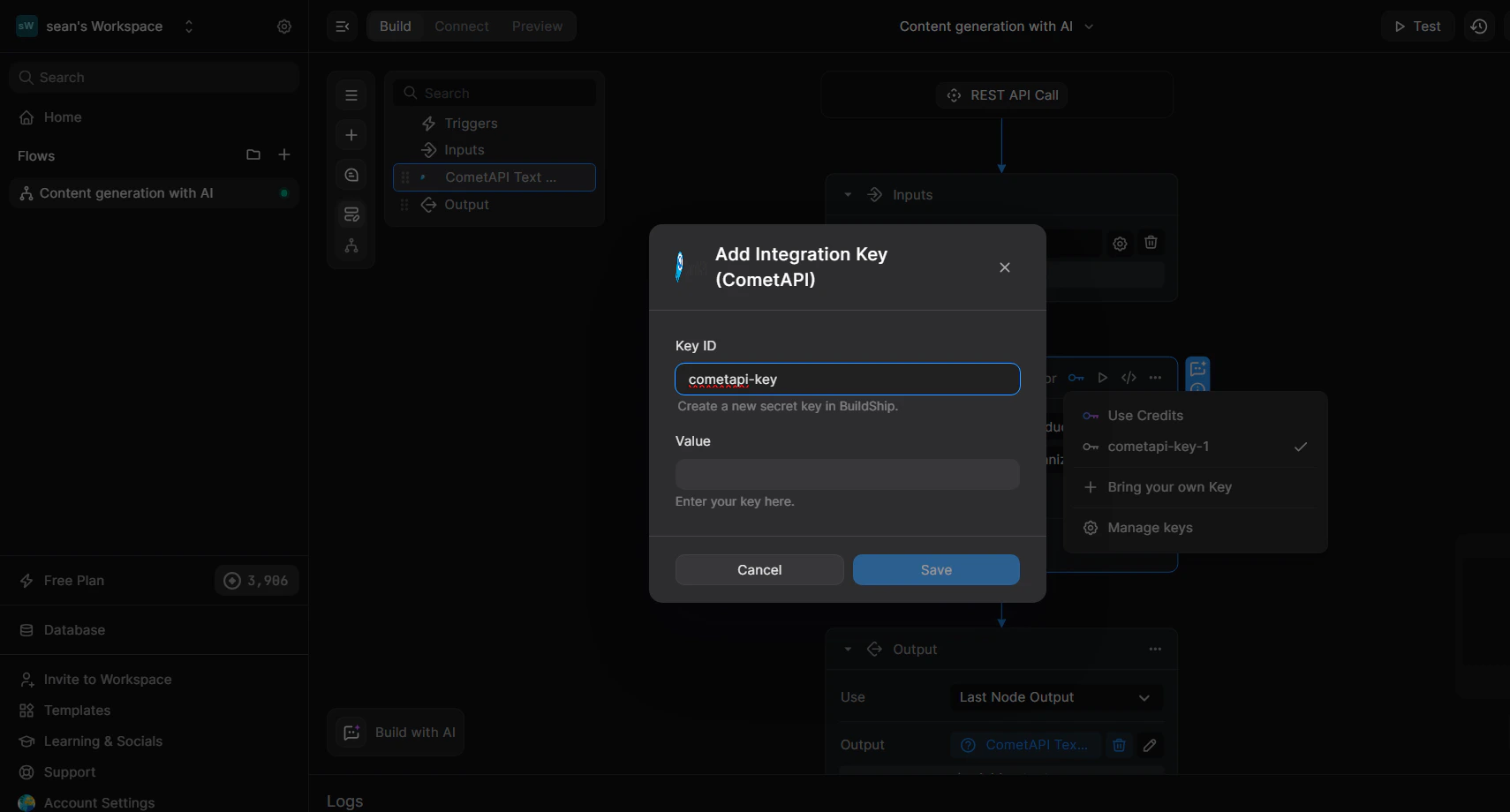
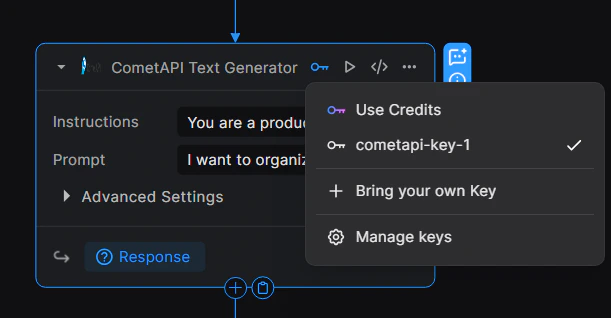
- Klik ikon key 🔑 di sudut kanan atas node untuk membuka dropdown key.
- Pilih + Bring your own Key.
- Masukkan Key ID (misalnya
cometapi-key-1) lalu tempel keysk-xxxxxAnda di Value. - Klik Save.
Konfigurasikan parameter input
Di tab Inputs node: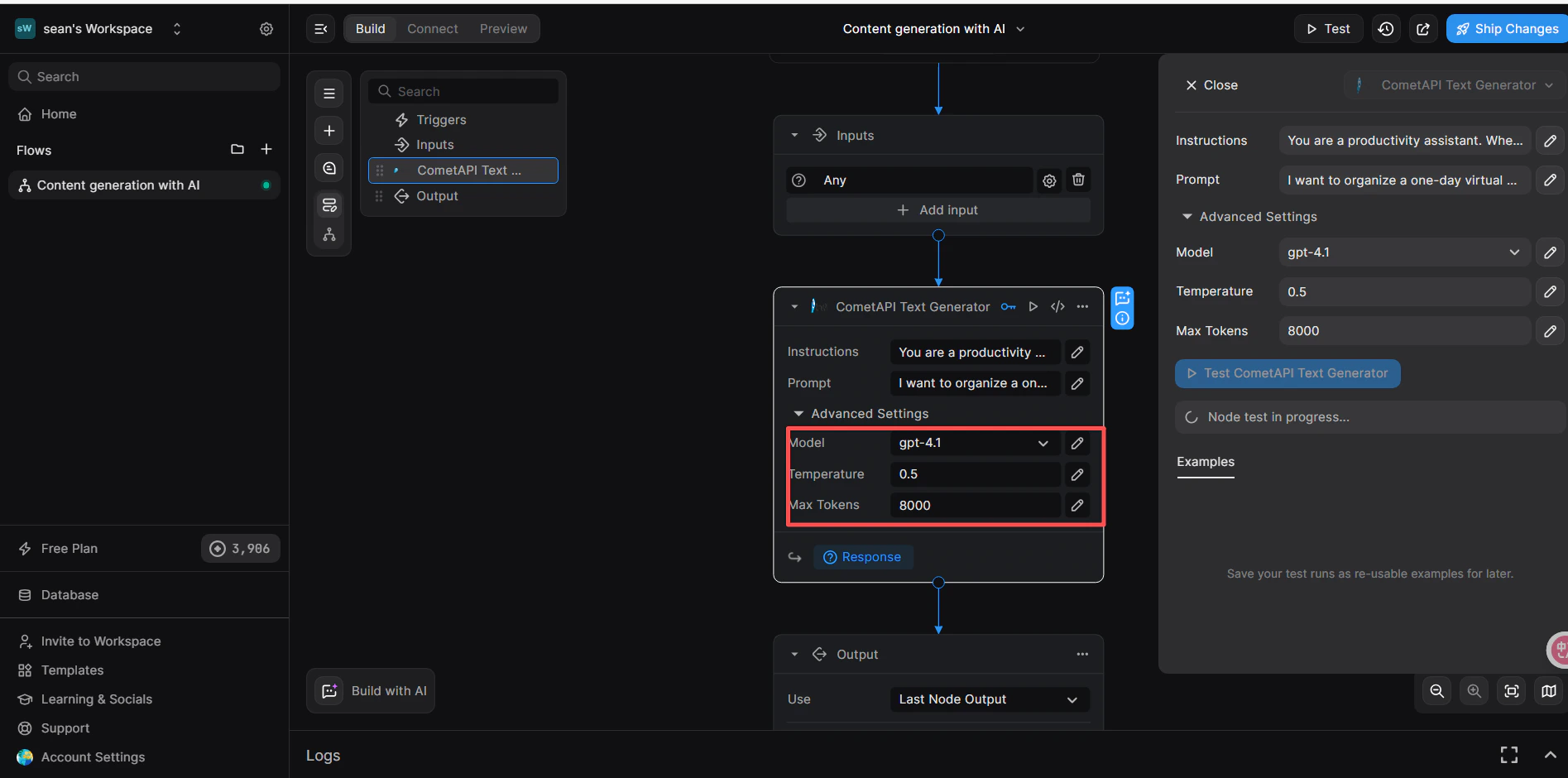
- Instructions (opsional): tetapkan system role, misalnya
You are a productivity assistant. - Prompt: klik ikon
</>, lalu pilih Trigger → Body → prompt untuk memetakan body request yang masuk. - Advanced → Model: masukkan model ID terbaru yang ingin Anda gunakan.
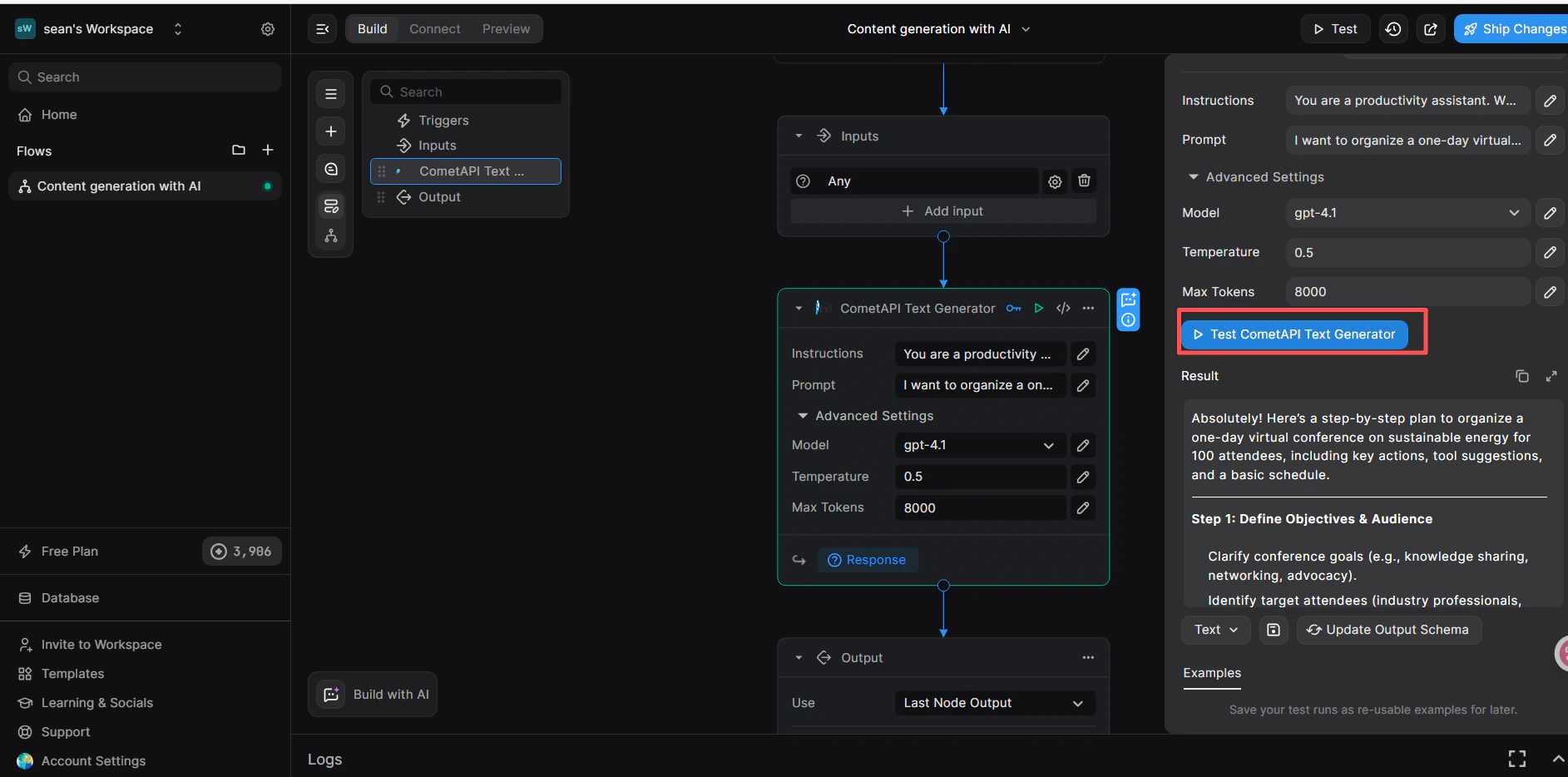
Tambahkan node Return Response dan lakukan pengujian
- Di bawah node CometAPI, klik + Add a new step lalu pilih Return Response.
- Di field Body, klik
</>lalu pilih variabelresponsedari node CometAPI Text Generator. - Klik Test di kanan atas, pilih format input JSON, lalu kirim:
- Respons yang berhasil di panel Result mengonfirmasi bahwa workflow berfungsi.