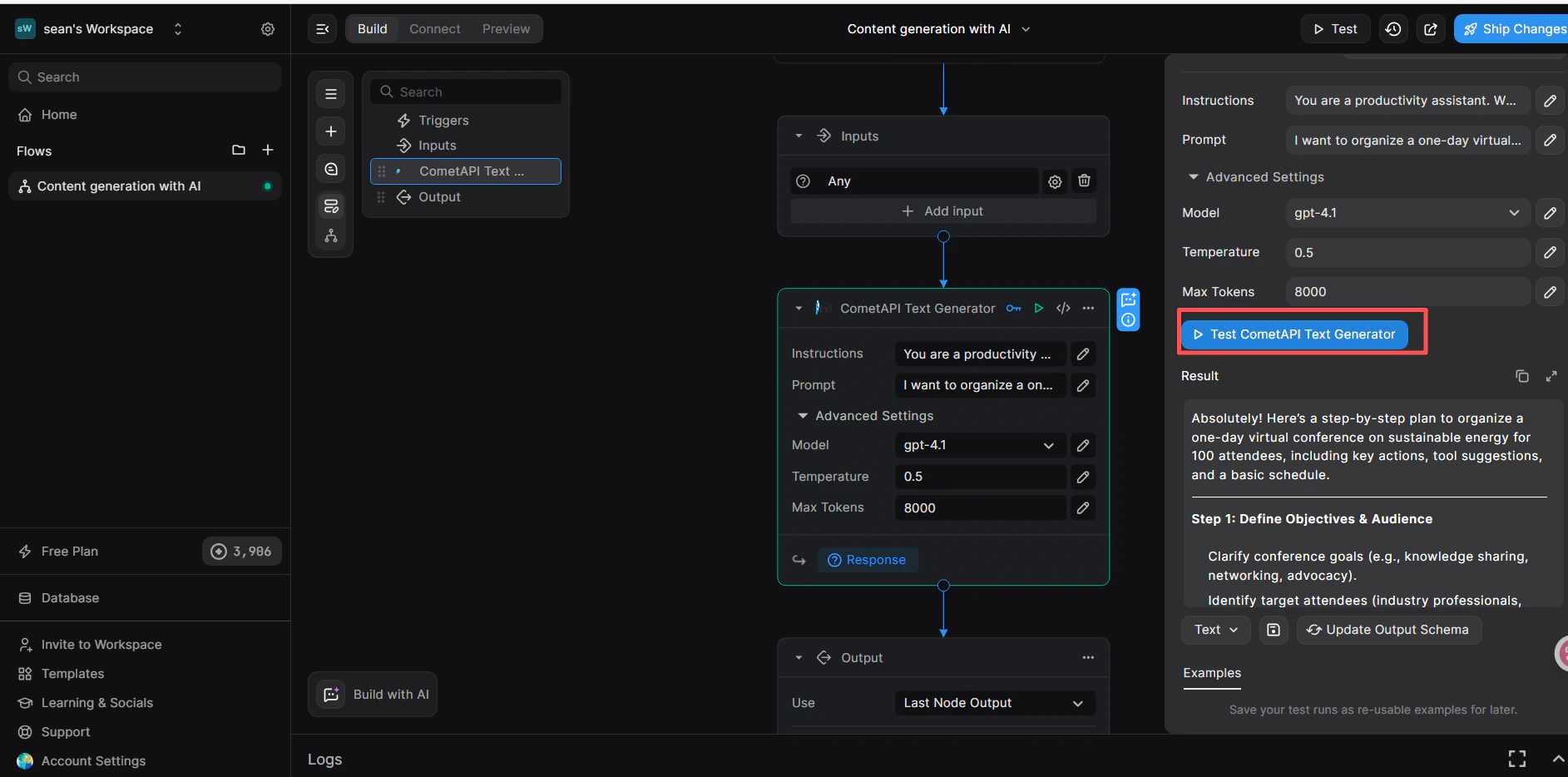
Prerequisiti
- Un account CometAPI con una chiave API attiva — ottieni la tua qui
- Un account BuildShip — accedi qui
Ottieni la tua chiave API CometAPI


Crea un workflow con un trigger REST API
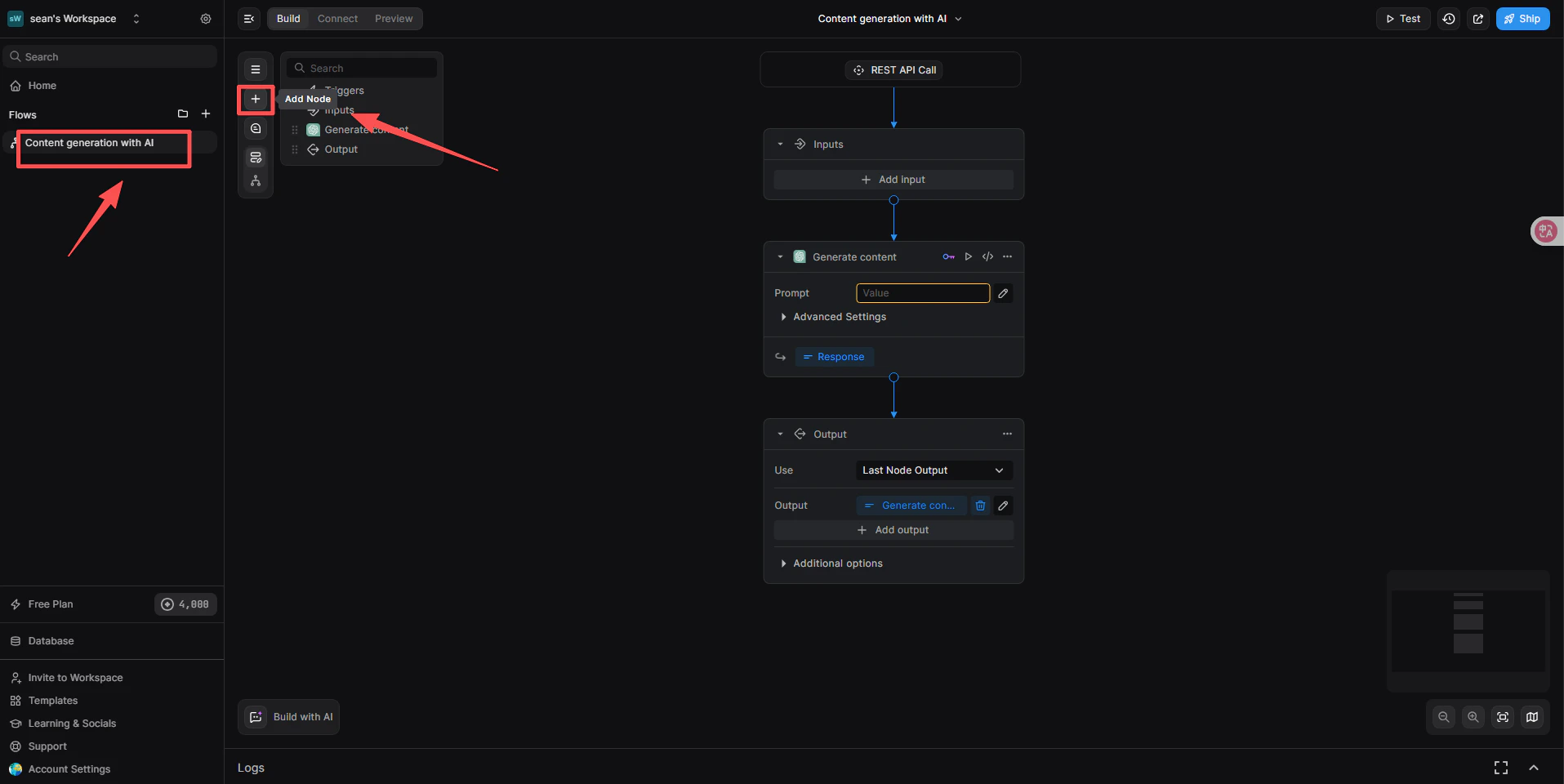
- Nella dashboard di BuildShip, fai clic su Create a new workflow → From Scratch.
- Nel canvas, fai clic su Add Trigger e seleziona REST API. Questo genera un endpoint richiamabile per il workflow.
Aggiungi il nodo CometAPI Text Generator
- Sotto il trigger REST API, fai clic su + Add a new step.
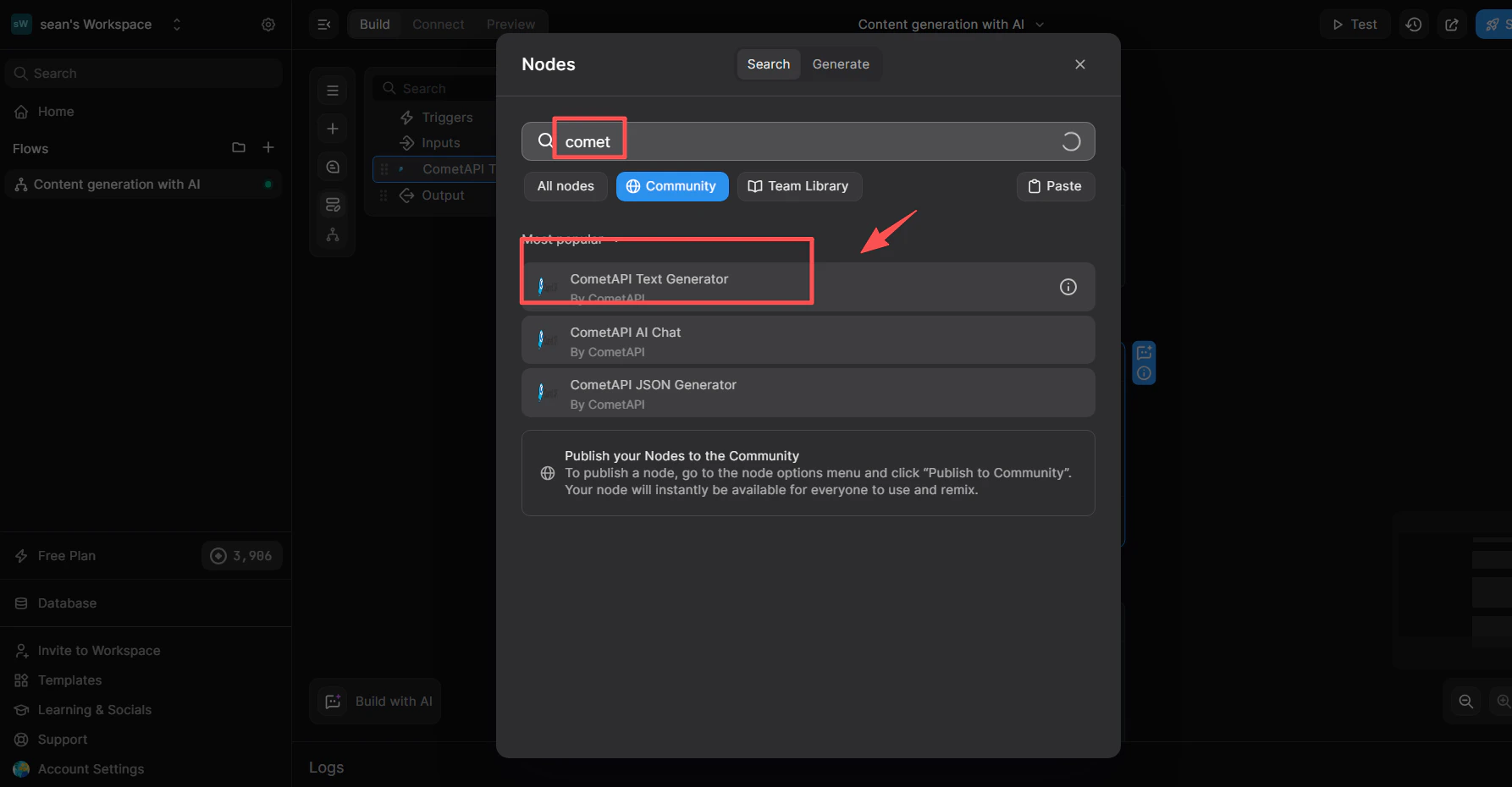
- Nella casella di ricerca della libreria dei nodi, digita
cometapi. - Dall’elenco Community, seleziona CometAPI Text Generator.
Collega l'integrazione CometAPI
Questo passaggio indica al nodo quale sistema di gestione delle chiavi utilizzare.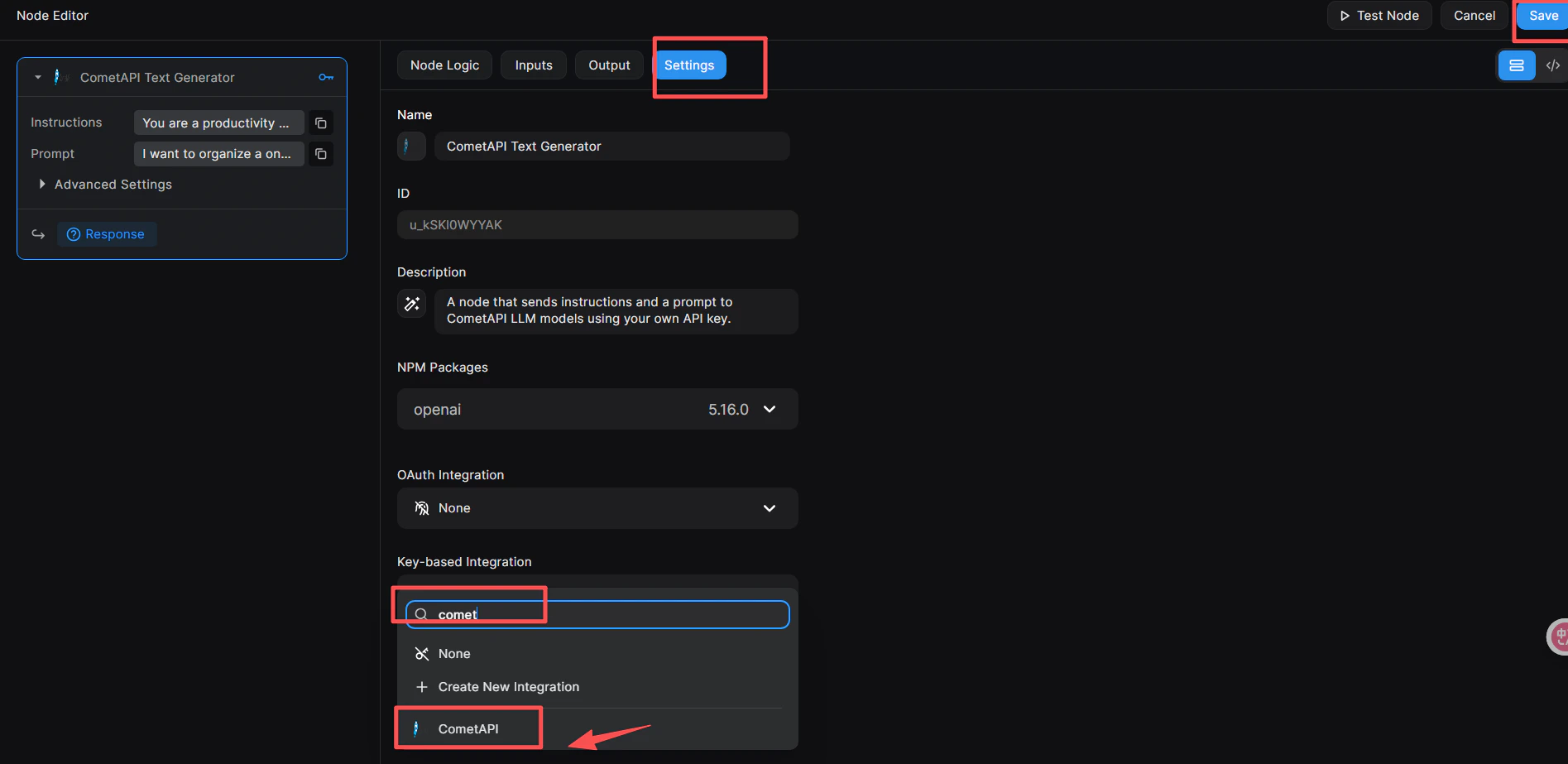
- Fai clic sul nodo per aprire il Node Editor sulla destra.
- Passa alla scheda Settings.
- In Key-based Integration, apri il menu a discesa e seleziona CometAPI.
- Fai clic sul pulsante blu Save nell’angolo in alto a destra.
Aggiungi la tua chiave API al nodo
- Nel Node Editor, passa alla scheda Inputs (oppure fai clic direttamente sul nodo).
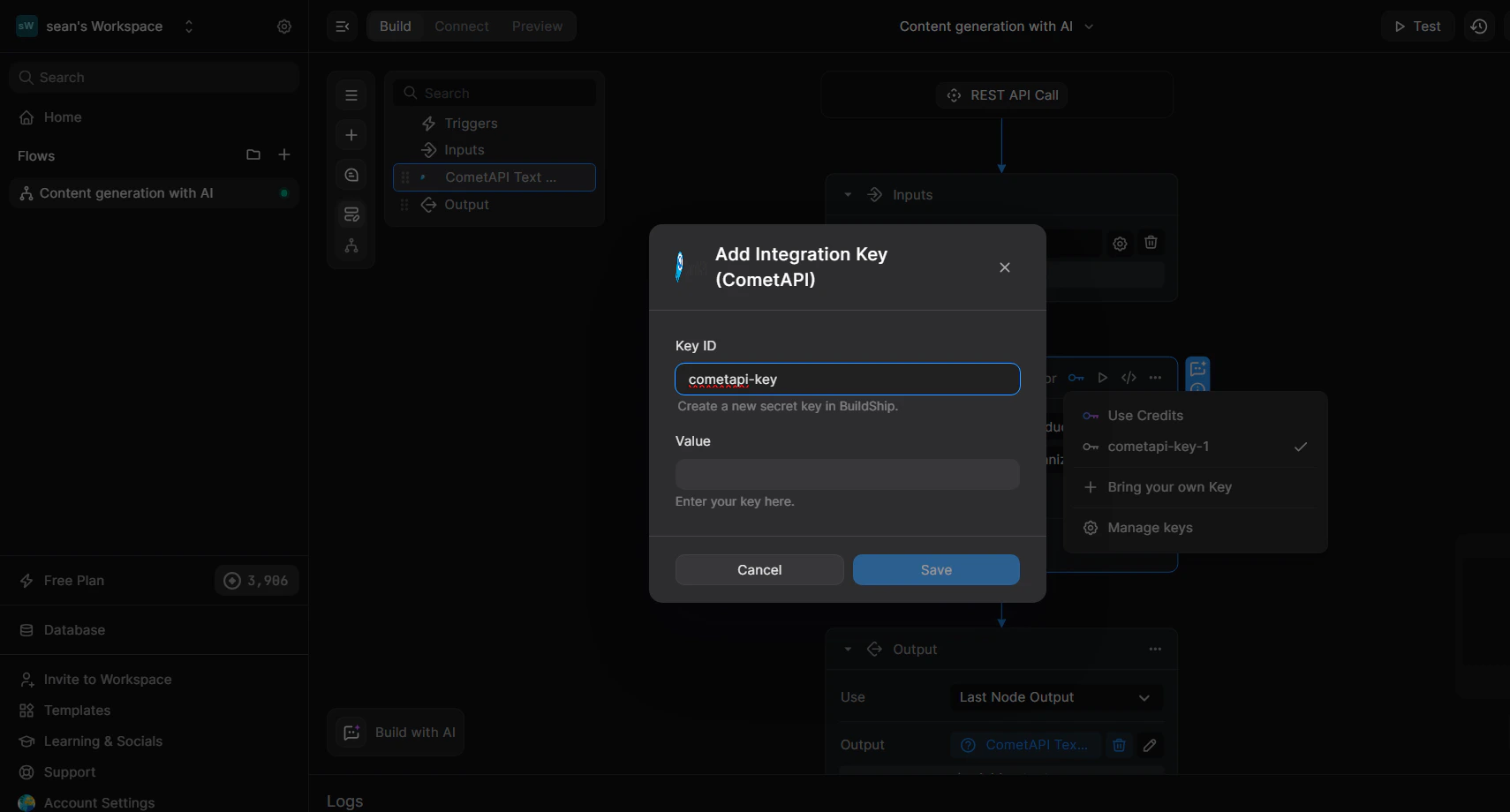
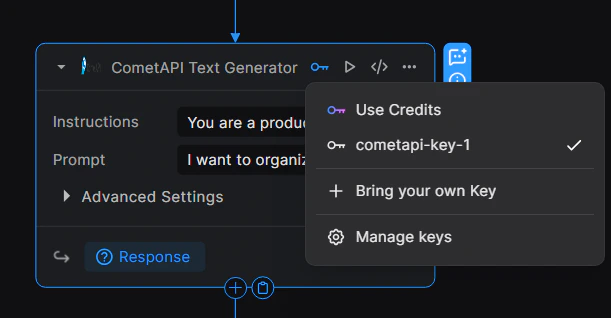
- Fai clic sull’icona della chiave 🔑 nell’angolo in alto a destra del nodo per aprire il menu a discesa delle chiavi.
- Seleziona + Bring your own Key.
- Inserisci un Key ID (ad es.
cometapi-key-1) e incolla la tua chiavesk-xxxxxin Value. - Fai clic su Save.
Configura i parametri di input
Nella scheda Inputs del nodo: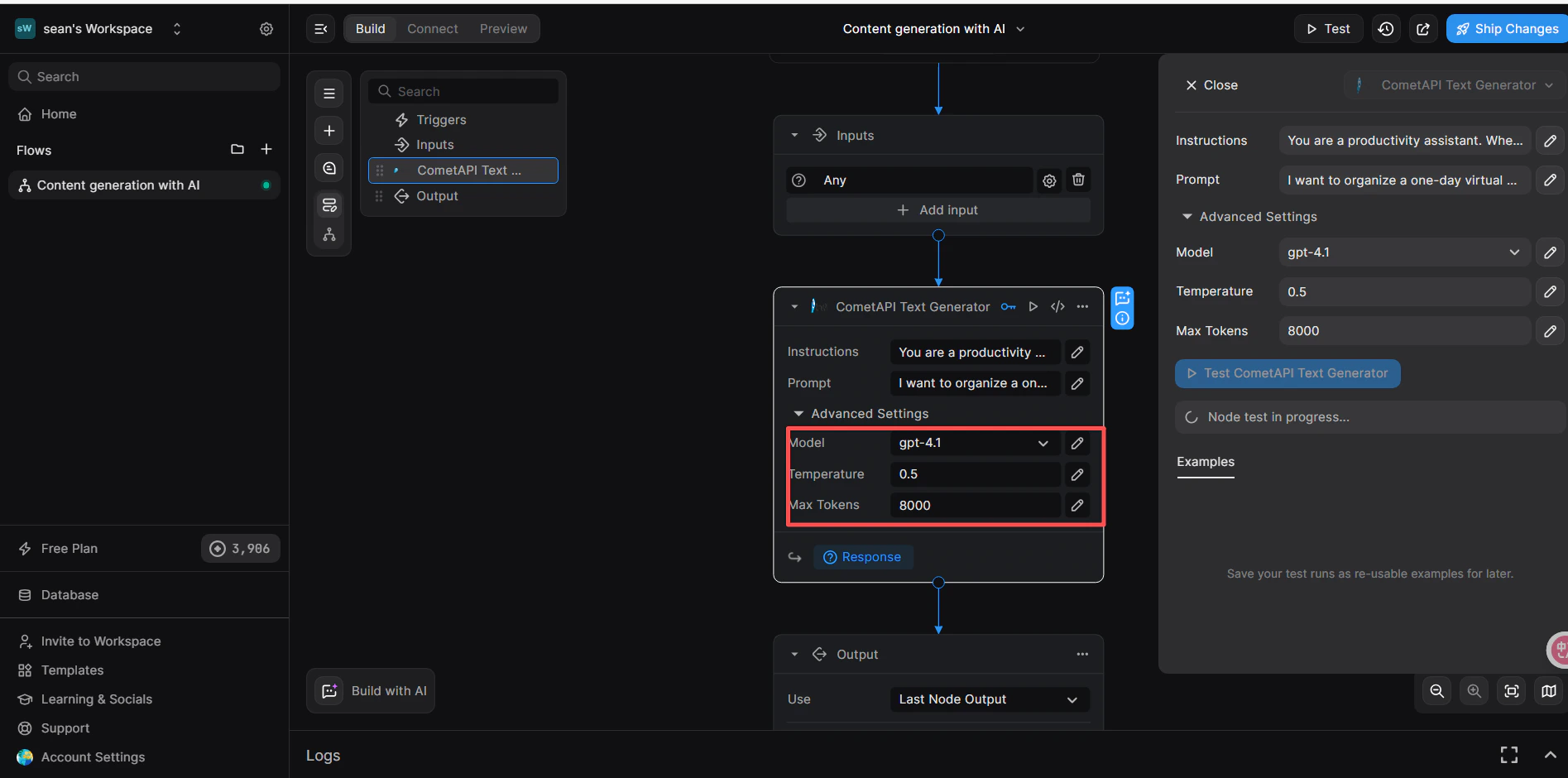
- Instructions (opzionale): imposta un ruolo di sistema, ad es.
You are a productivity assistant. - Prompt: fai clic sull’icona
</>, quindi seleziona Trigger → Body → prompt per mappare il body della richiesta in ingresso. - Advanced → Model: inserisci l’ID del model corrente che vuoi utilizzare.
Aggiungi un nodo Return Response ed esegui il test
- Sotto il nodo CometAPI, fai clic su + Add a new step e seleziona Return Response.
- Nel campo Body, fai clic su
</>e seleziona la variabileresponsedal nodo CometAPI Text Generator. - Fai clic su Test nell’angolo in alto a destra, seleziona il formato di input JSON e invia:
- Una risposta riuscita nel pannello Result conferma che il workflow funziona.