

前提条件
- Linux(Ubuntu/Debian/CentOS など)または macOS
- RAM 2 GB 以上、空きディスク容量 10 GB 以上
- 公開 npm レジストリにアクセスできるシェル環境
- Node.js 18.x または 20.x LTS(ステップ 1 を参照)
- 有効な API キーを持つ CometAPI アカウント — こちらから取得
CometAPI API キーを取得する


nvm 経由で Node.js をインストールする
n8n 1.x には Node.js 18.x または 20.x が必要です。推奨される方法は nvm です:
後で
n8n: command not found と表示される場合は、ターミナルを再起動するか、nvm で管理されている npm のグローバル bin ディレクトリが PATH に含まれていることを確認してください。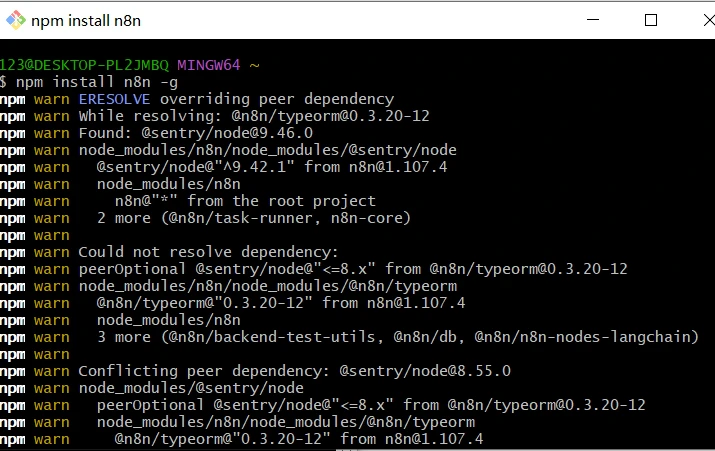
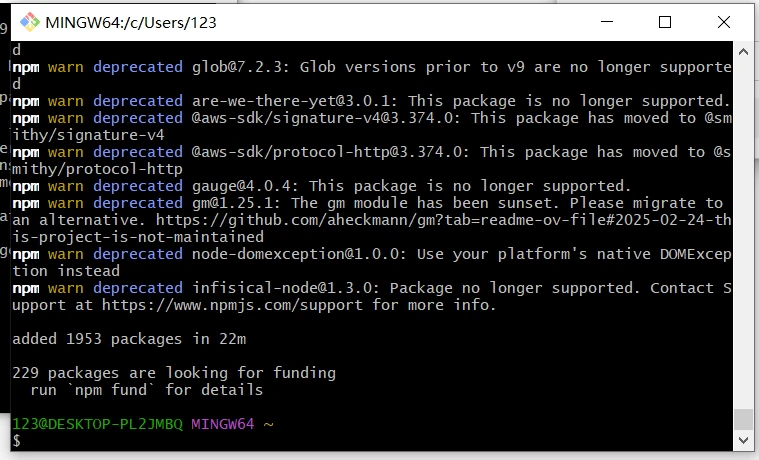
Owner アカウントを作成する
ブラウザで http://localhost:5678/ を開きます。初回起動時にはセットアップウィザードが表示され、Owner アカウント(メールアドレス + パスワード)の作成を求められます。設定を完了してサインインしてください。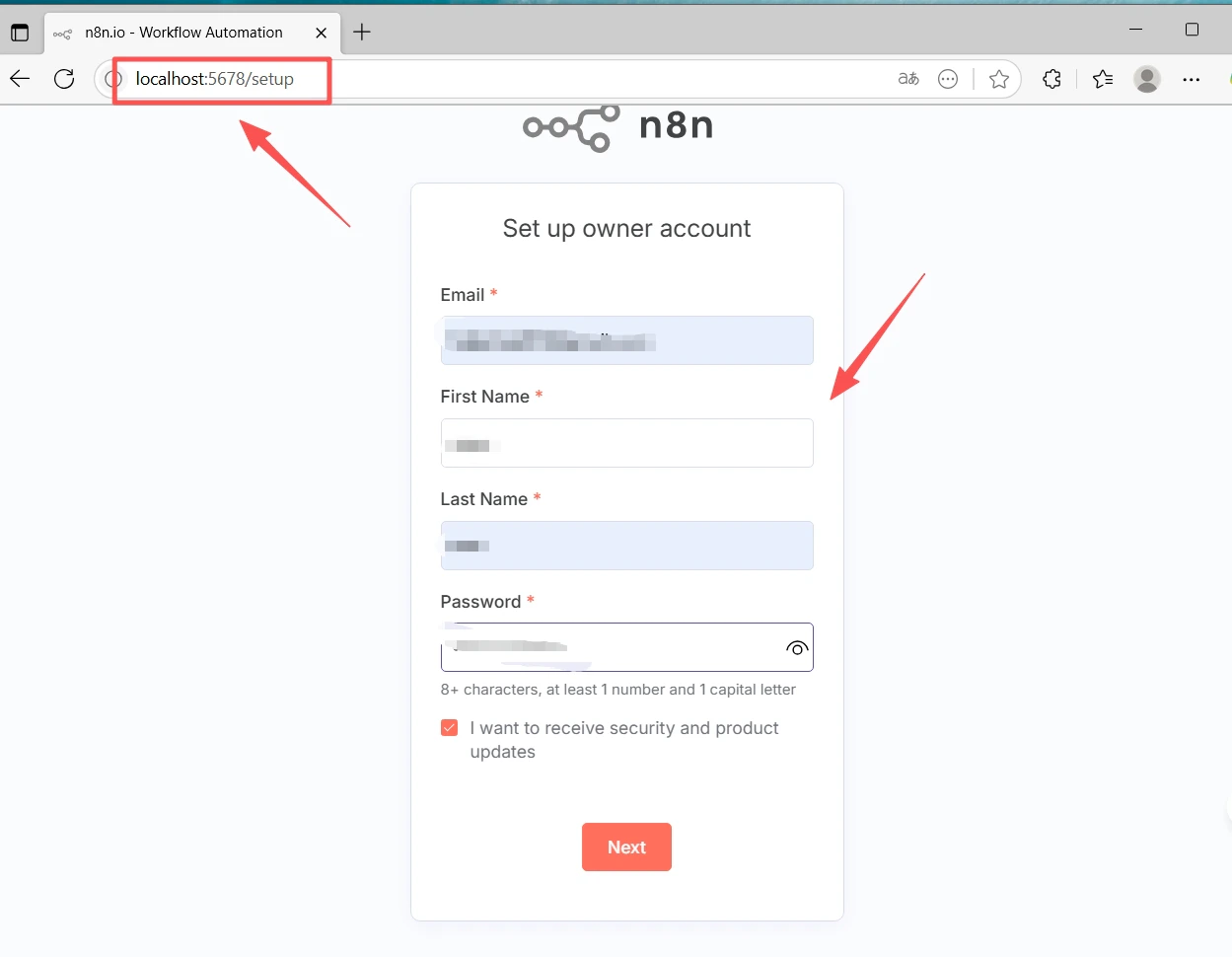
CometAPI コミュニティノードをインストールする
- Settings(左下)→ Community nodes に移動します
- Install a community node をクリックします
- パッケージ名
@cometapi-dev/n8n-nodes-cometapiを入力します - リスク確認のチェックボックスをオンにして Install をクリックします
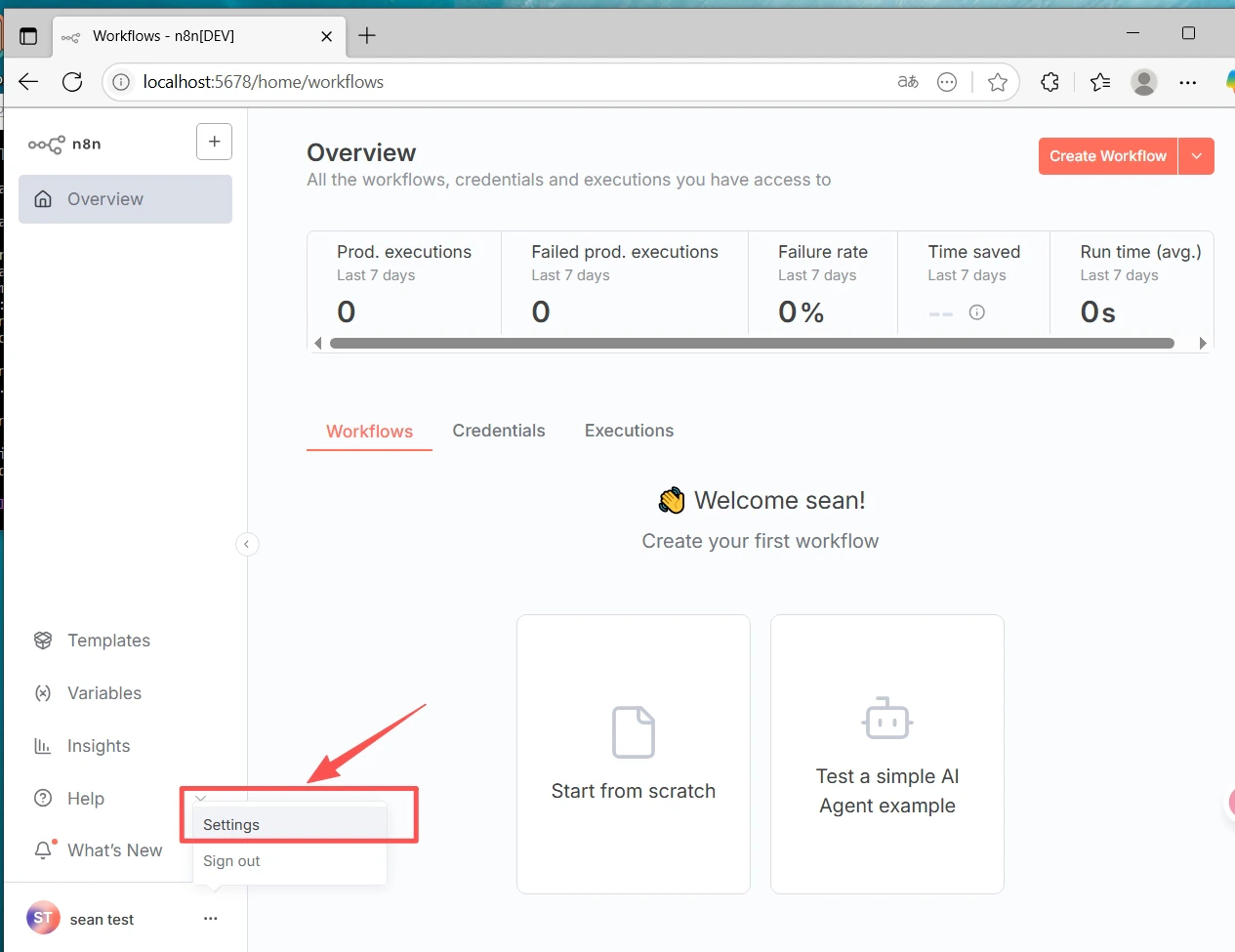
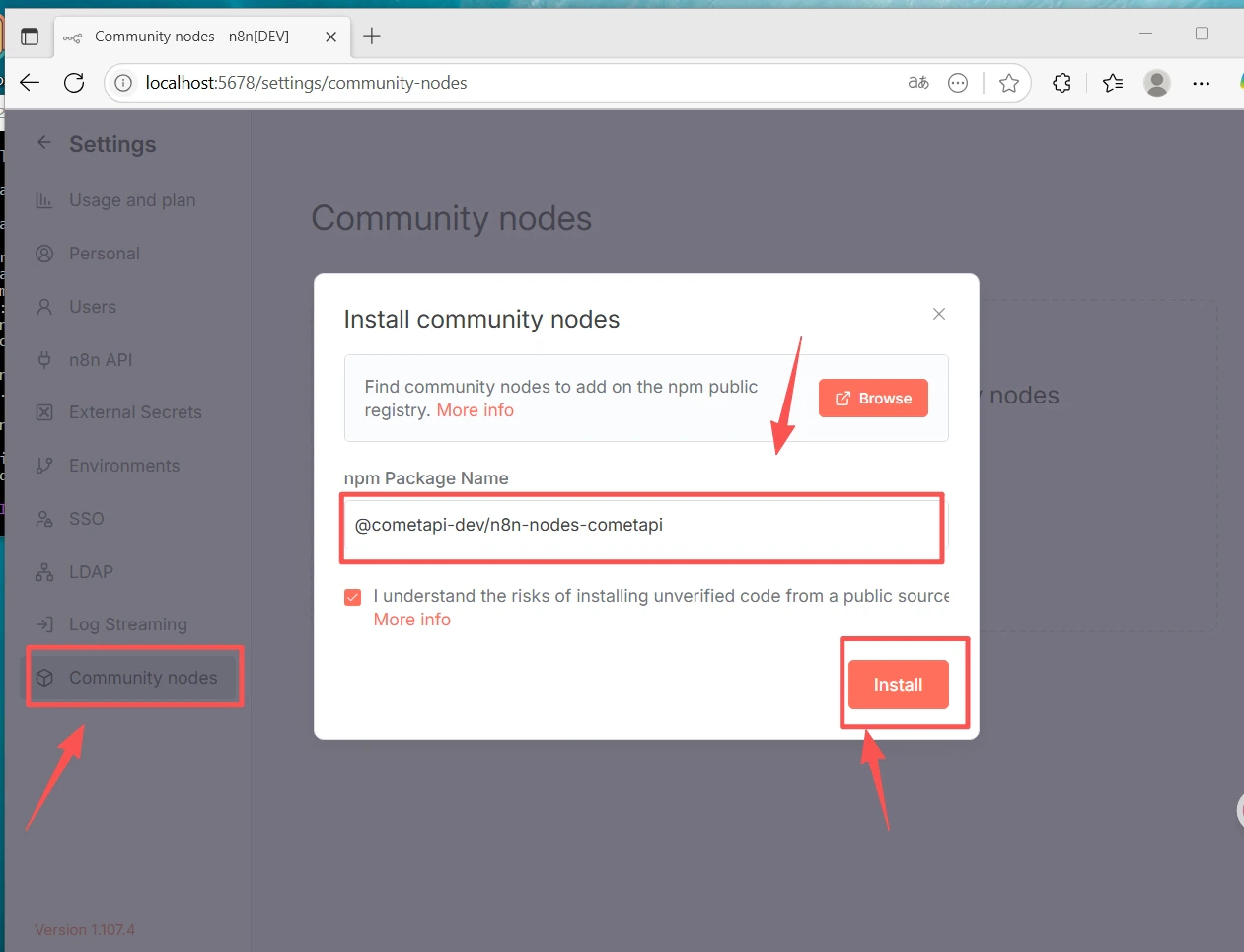
Community Nodes セクションが表示されない場合: Owner アカウントでサインインしていることを確認し、Settings → Security でコミュニティノードのインストールが有効になっていることを確認してください。
ワークフローを作成して認証情報を設定する
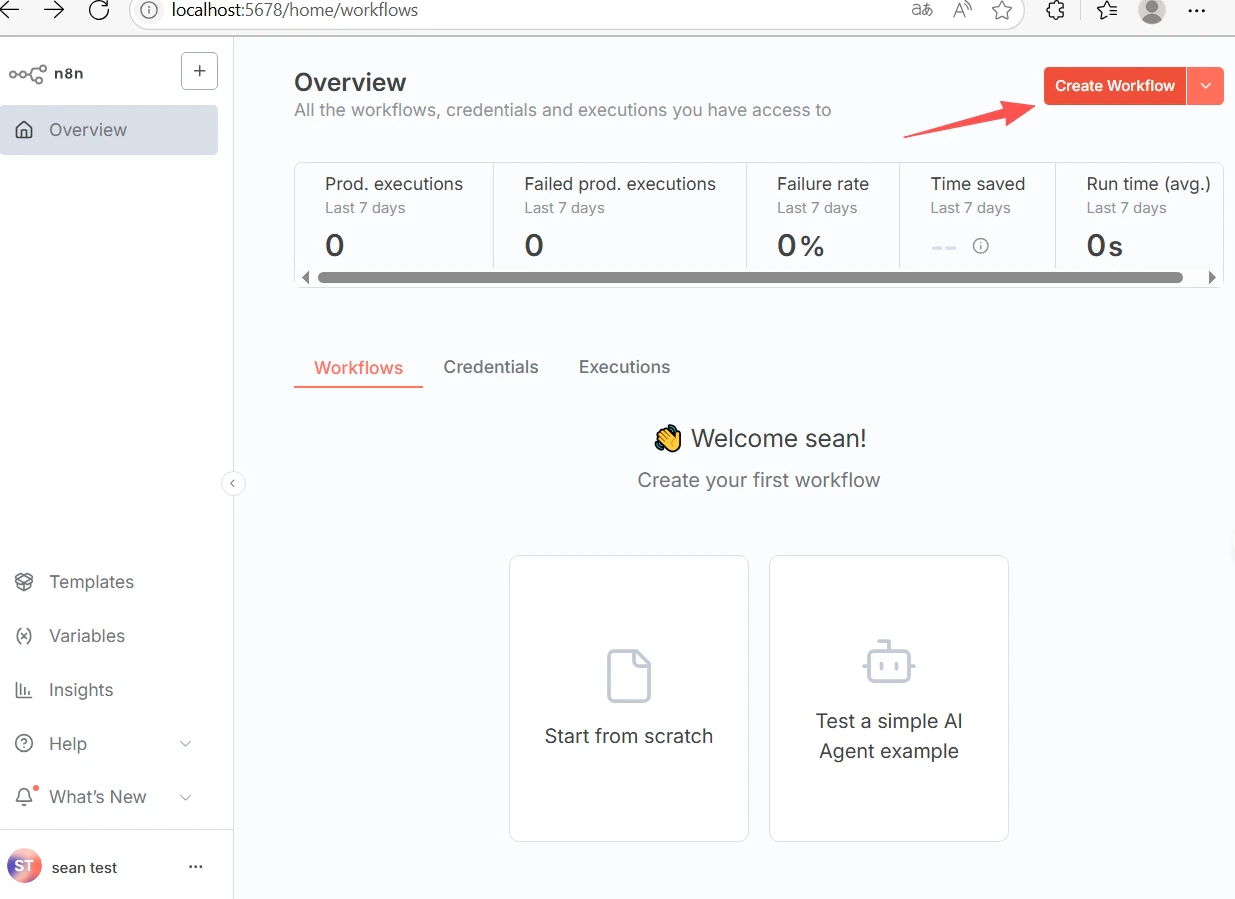
- 上部の + New をクリックしてワークフローを作成します。
- キャンバス上の + をクリックし、CometAPI を検索してノードを追加します。
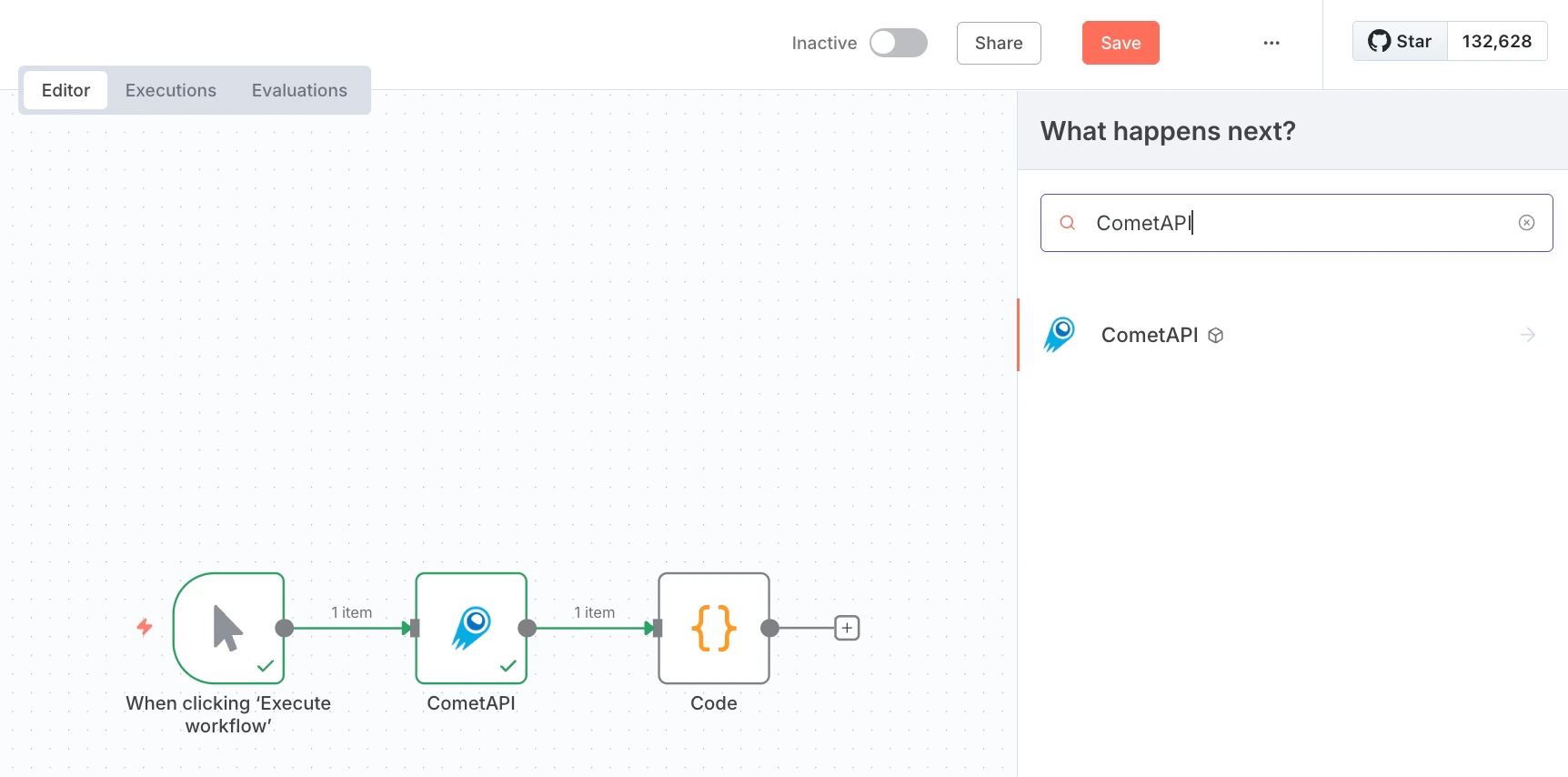
- Manual Trigger ノードを追加し、CometAPI ノードに接続します。
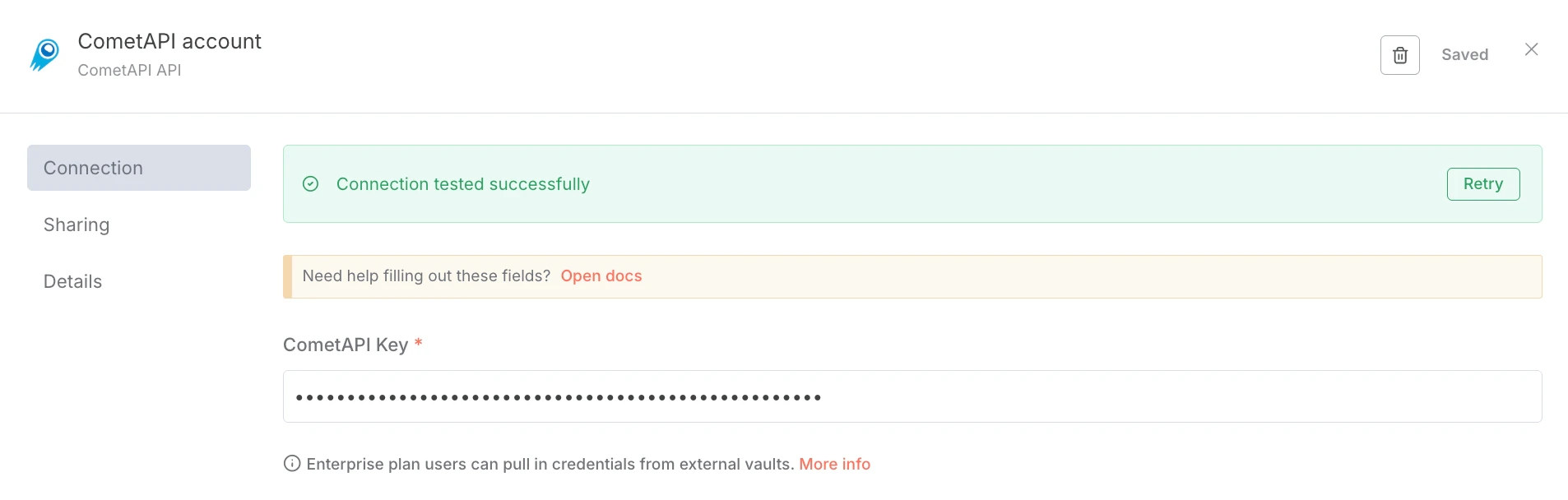
- CometAPI ノードで Credential to connect with の下にある Create new を選択します。
sk-xxxxxキーを CometAPI Key に貼り付け、Save をクリックします。Base URL のデフォルトはhttps://api.cometapi.comで、通常は変更不要です。
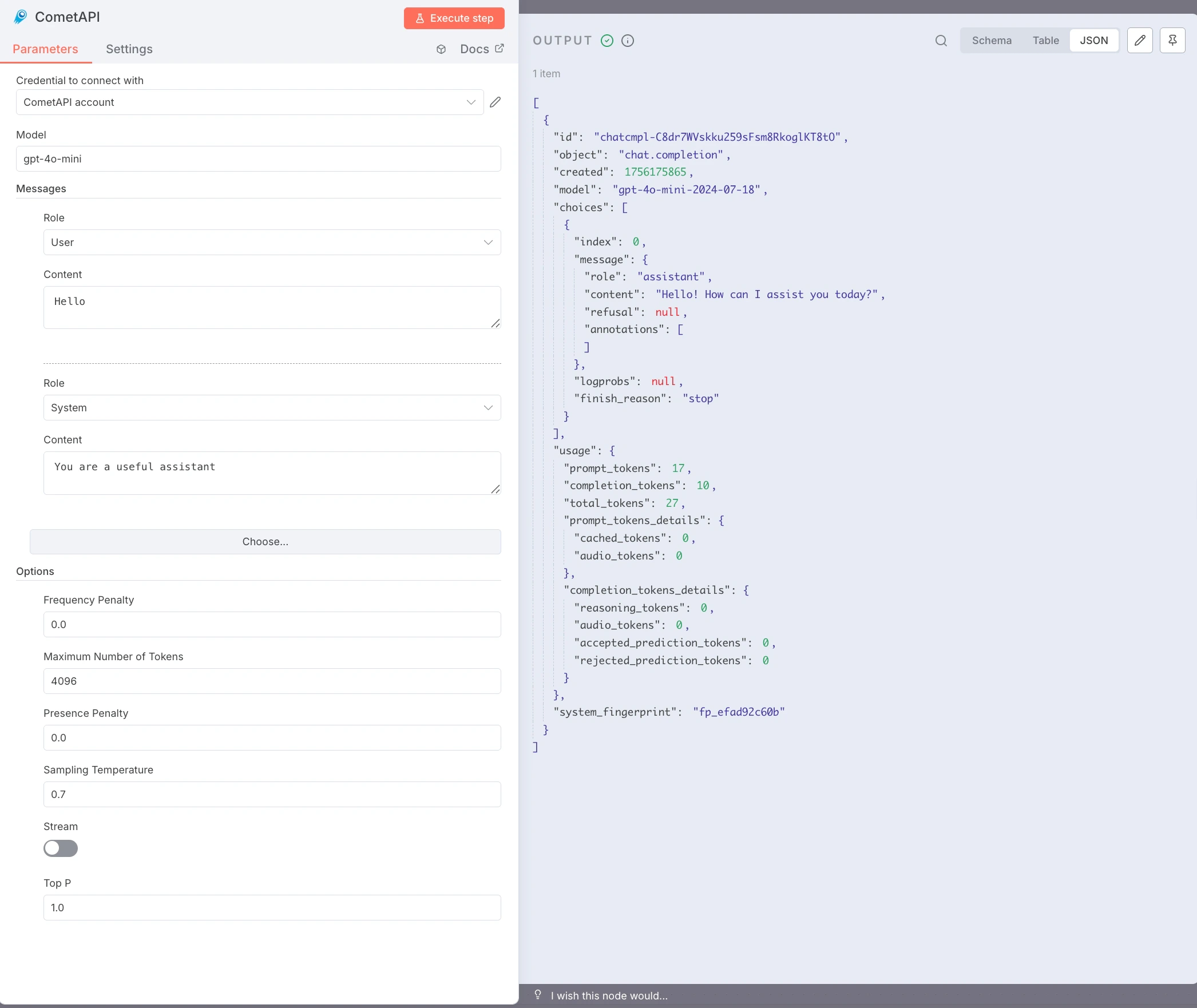
- ノードを設定します:
- Model: 使用したい現在のモデル ID を入力します
- Messages: Role を
user、Content をテスト用プロンプト(例:Hello)に設定します - 任意:
systemメッセージを追加し、Max Tokens、Temperature などを設定します
- Execute step をクリックしてノードを実行します。Output パネルに JSON レスポンスが表示されます。
トラブルシューティング
トラブルシューティング
node-gypまたはネイティブビルドエラー — ビルドツールをインストールしてください:sudo apt install build-essential python3(Debian/Ubuntu)または Xcode Command Line Tools(macOS)。- npm 権限エラー(EACCES) — ユーザーレベルの Node.js インストールとして nvm を使用してください。
sudoは不要です。 - ポート競合(
localhost:5678が利用不可) —n8n startを実行する前にN8N_PORT=5679(または別の空きポート)を設定してください。 - Community Nodes セクションが表示されない — Owner アカウントでサインインし、Settings → Security を確認してください。
- 社内ネットワークで npm install が失敗する — プロキシを設定してください:
npm config set proxy http://user:pass@host:port - CometAPI ノードが 401/403 を返す — API キーが正しいこと、およびモデルが CometAPI プランで利用可能であることを確認してください。
- 空のレスポンスまたはトークン制限エラー — Max Tokens を増やし、必要に応じて Temperature と Top P を調整してください。
- ターミナルを閉じると n8n が停止する — pm2 を使用してください:
pm2 start "n8n" --name n8n && pm2 save.