

Pré-requisitos
- Uma conta CometAPI com uma chave de API ativa — obtenha a sua aqui
- Uma conta FlowiseAI — entre aqui
Get your CometAPI API key


Add the ChatCometAPI node
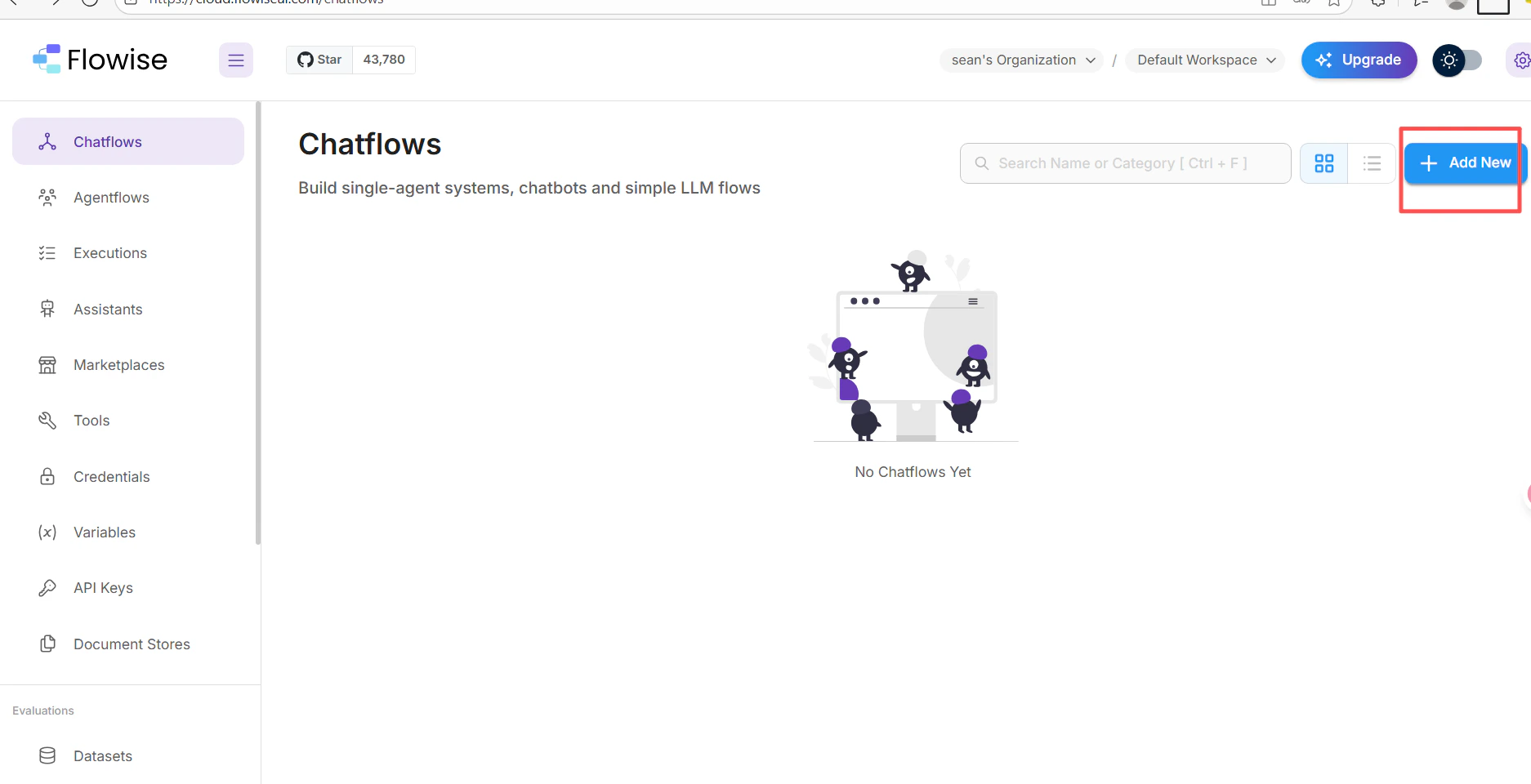
- Na tela do chatflow do seu FlowiseAI, clique em Add New.
- Procure por cometapi e selecione o nó ChatCometAPI.
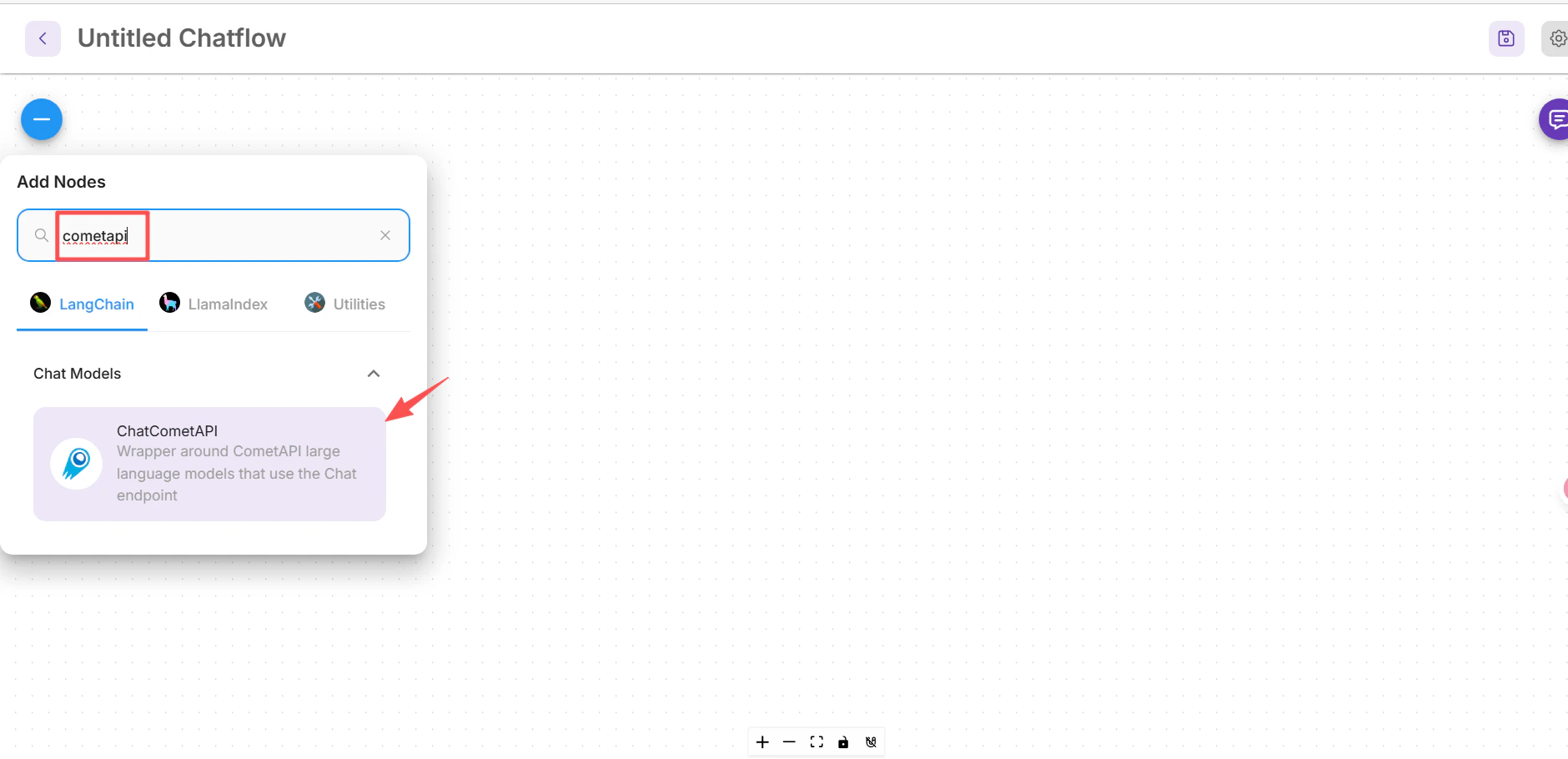
- Arraste-o para o canvas.
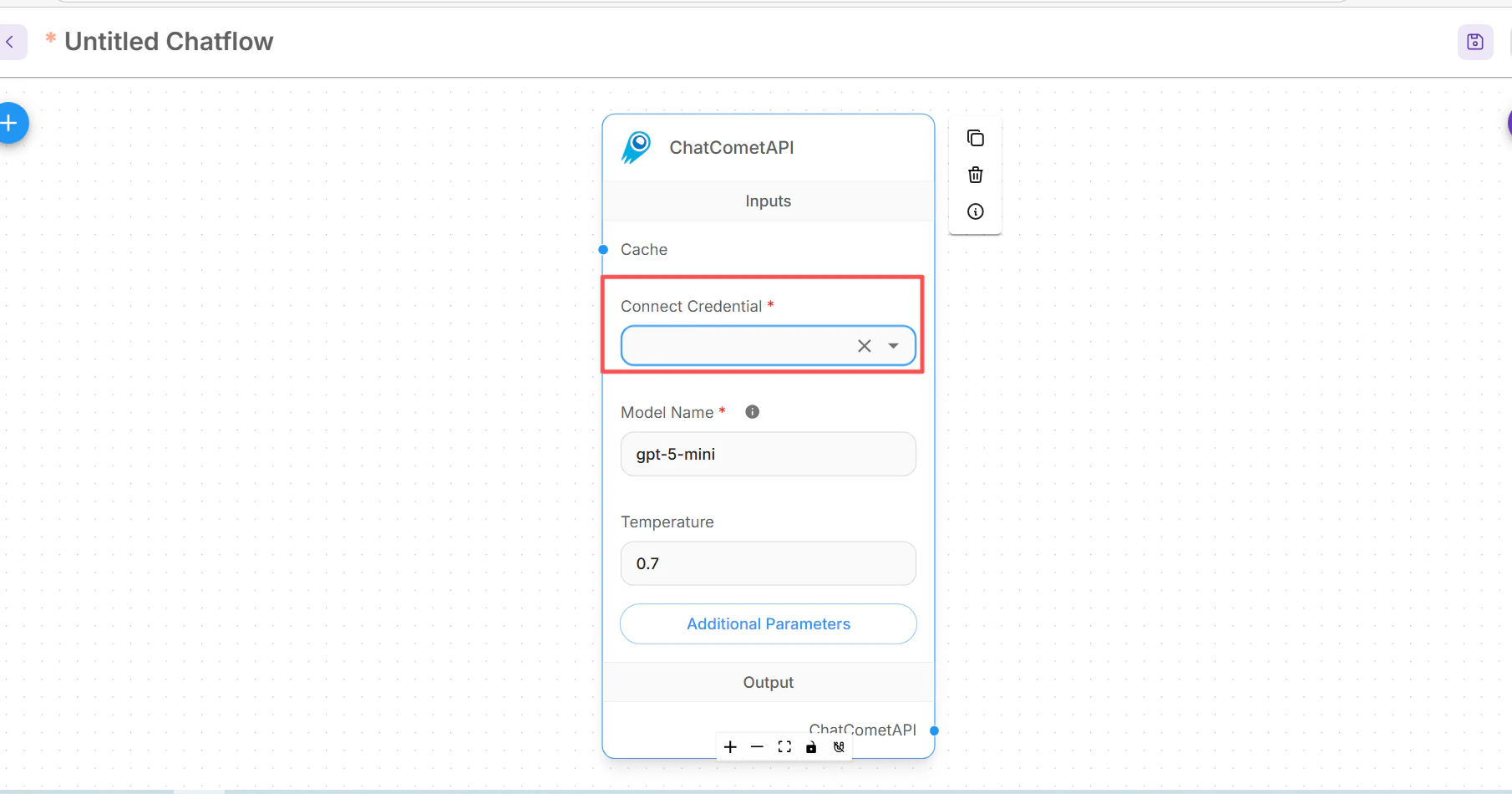
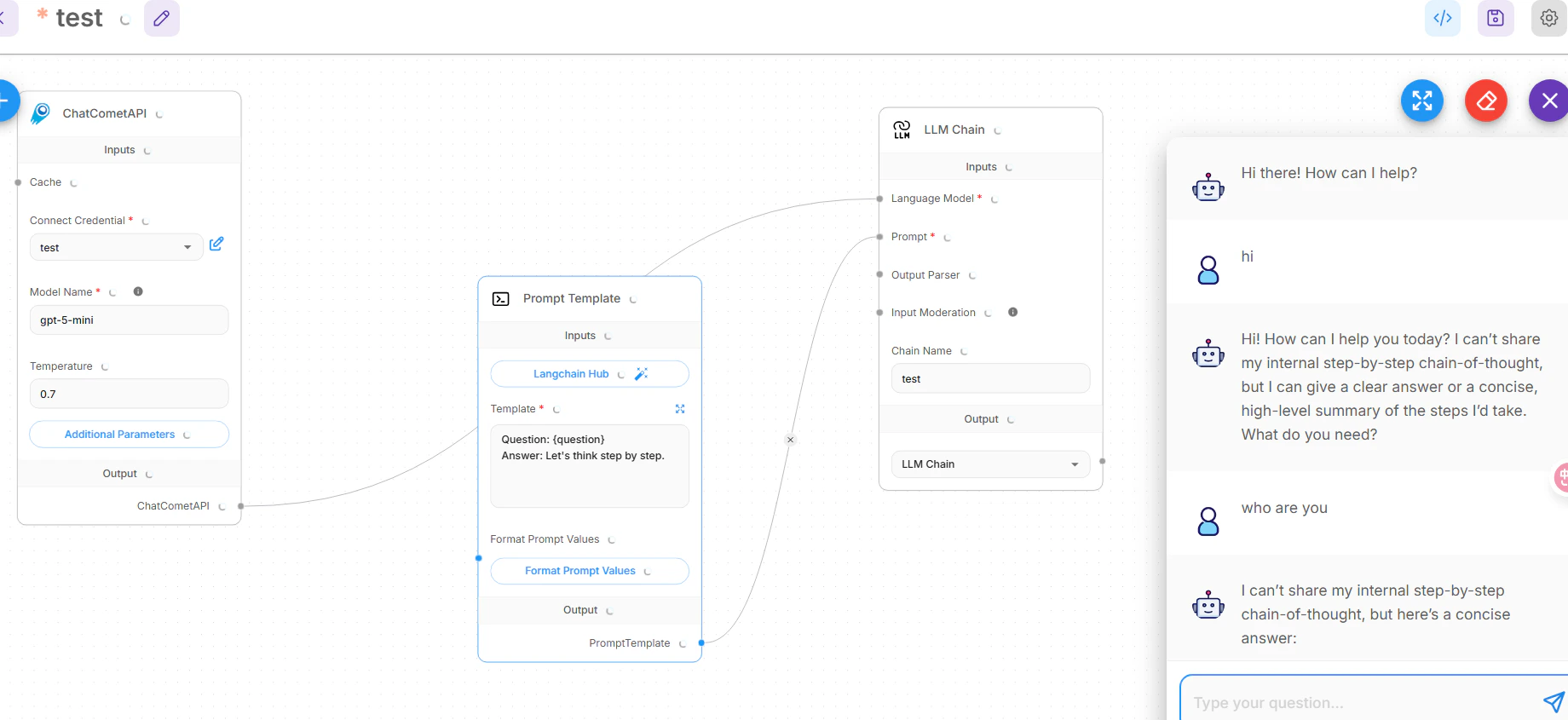
- No menu suspenso Connect Credential do nó, selecione Create New, insira sua chave
sk-xxxxxe salve.
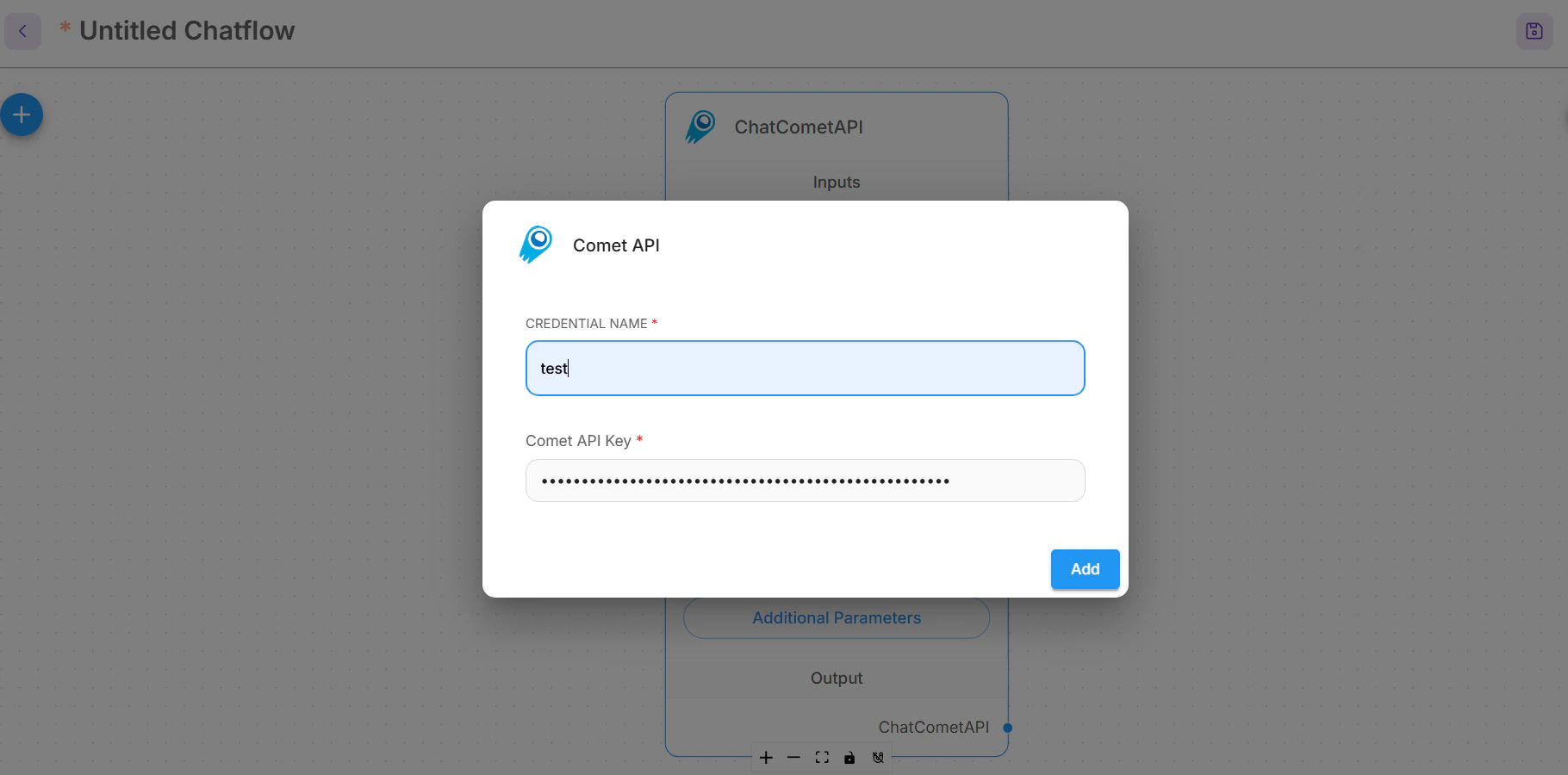
0.7).Build the LLM Chain
- Adicione um nó Prompt Template (pesquise por “Prompt”) e configure um template, por exemplo:
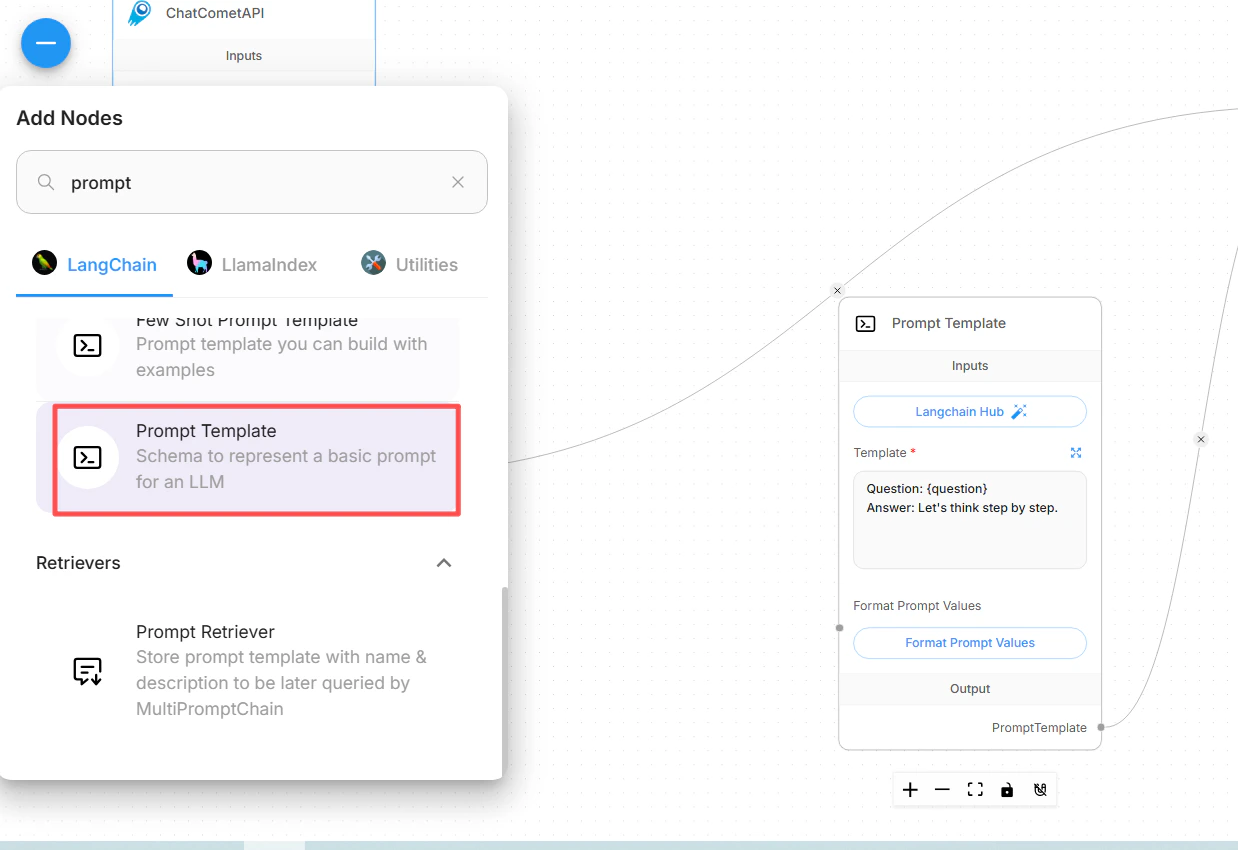
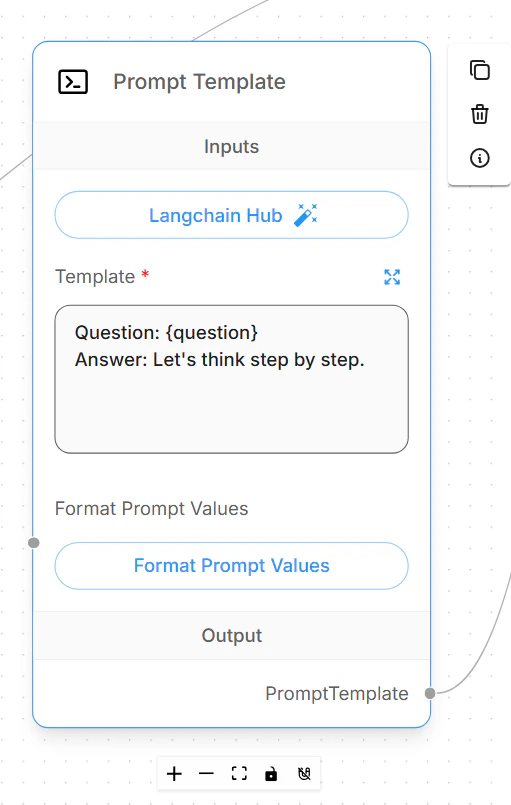
- Adicione um nó LLM Chain (pesquise por “Chain”). Conecte:
- entrada Language Model ← nó ChatCometAPI
- entrada Prompt ← nó Prompt Template
- Dê um nome à chain, por exemplo,
Universal Chat Assistant.
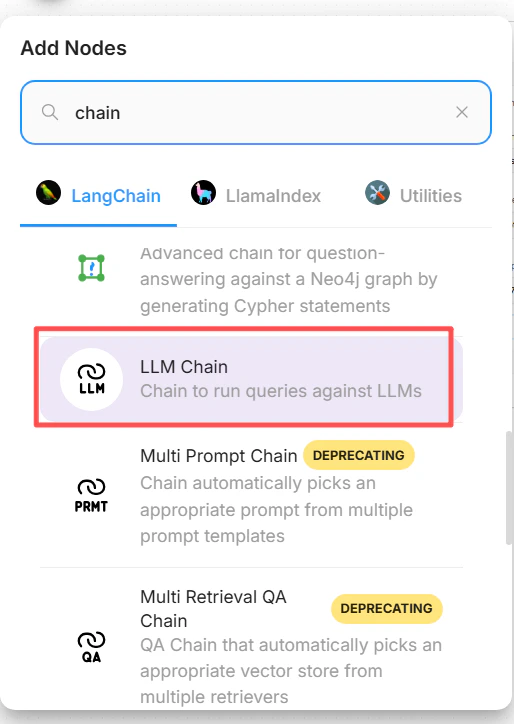
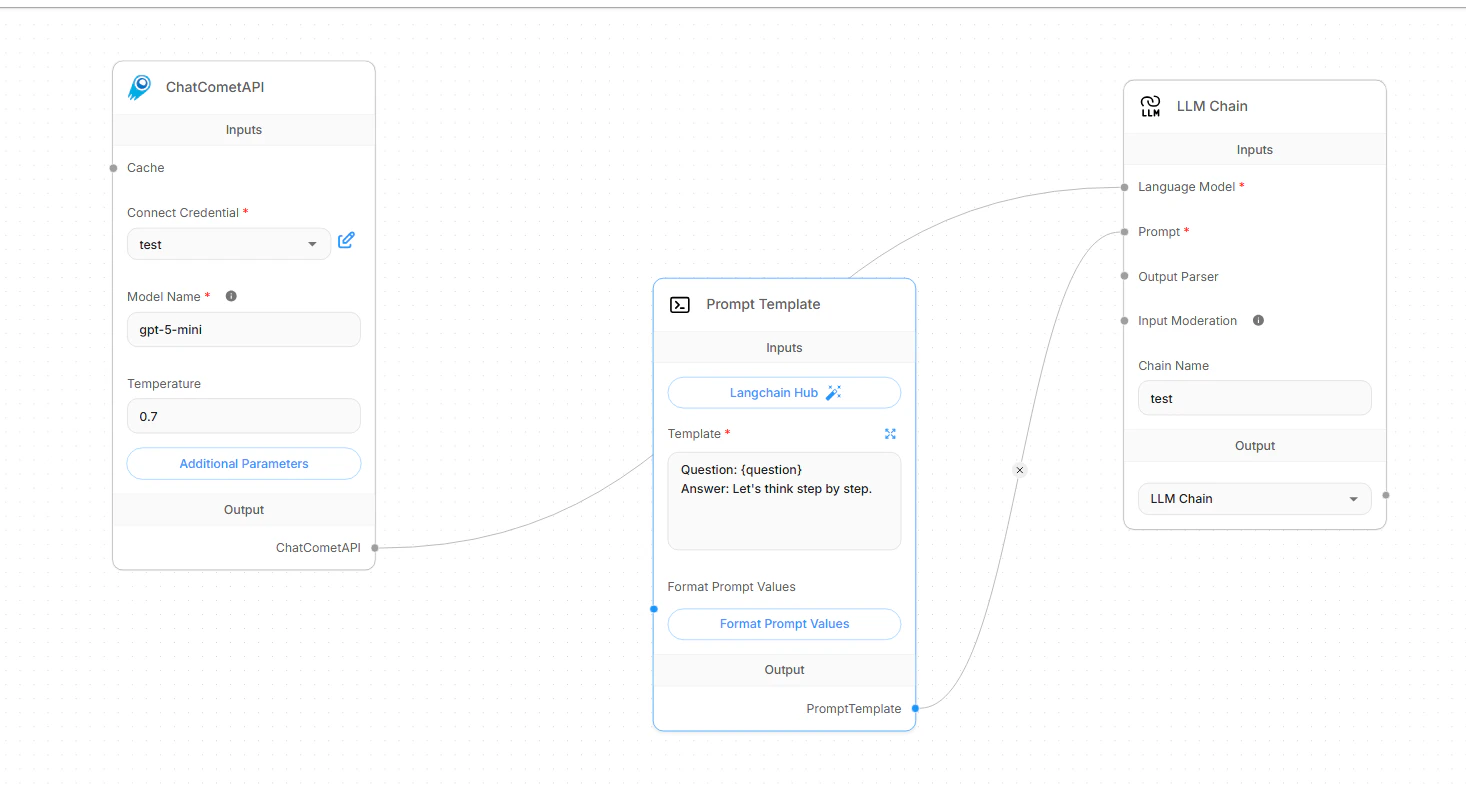
Troubleshooting
Troubleshooting
- Não encontra o nó “cometapi” — verifique se sua versão do FlowiseAI oferece suporte a essa integração. Procure atualizações ou plugins relevantes.
- Falha na configuração de credenciais — verifique se a chave de API está correta e não expirou. Copie-a novamente do console do CometAPI.
- Erro de conexão do nó — confirme se as linhas de conexão apontam para as entradas corretas (Language Model e Prompt). Se a qualidade da resposta estiver ruim, ajuste o Prompt Template ou reduza o valor de Temperature.