Передумови
- Обліковий запис CometAPI з активним API key — отримайте його тут
- Обліковий запис BuildShip — увійдіть тут
Отримайте свій CometAPI API key


Створіть workflow з тригером REST API
- На панелі керування BuildShip натисніть Create a new workflow → From Scratch.
- На полотні натисніть Add Trigger і виберіть REST API. Це згенерує endpoint для виклику workflow.
Додайте вузол CometAPI Text Generator
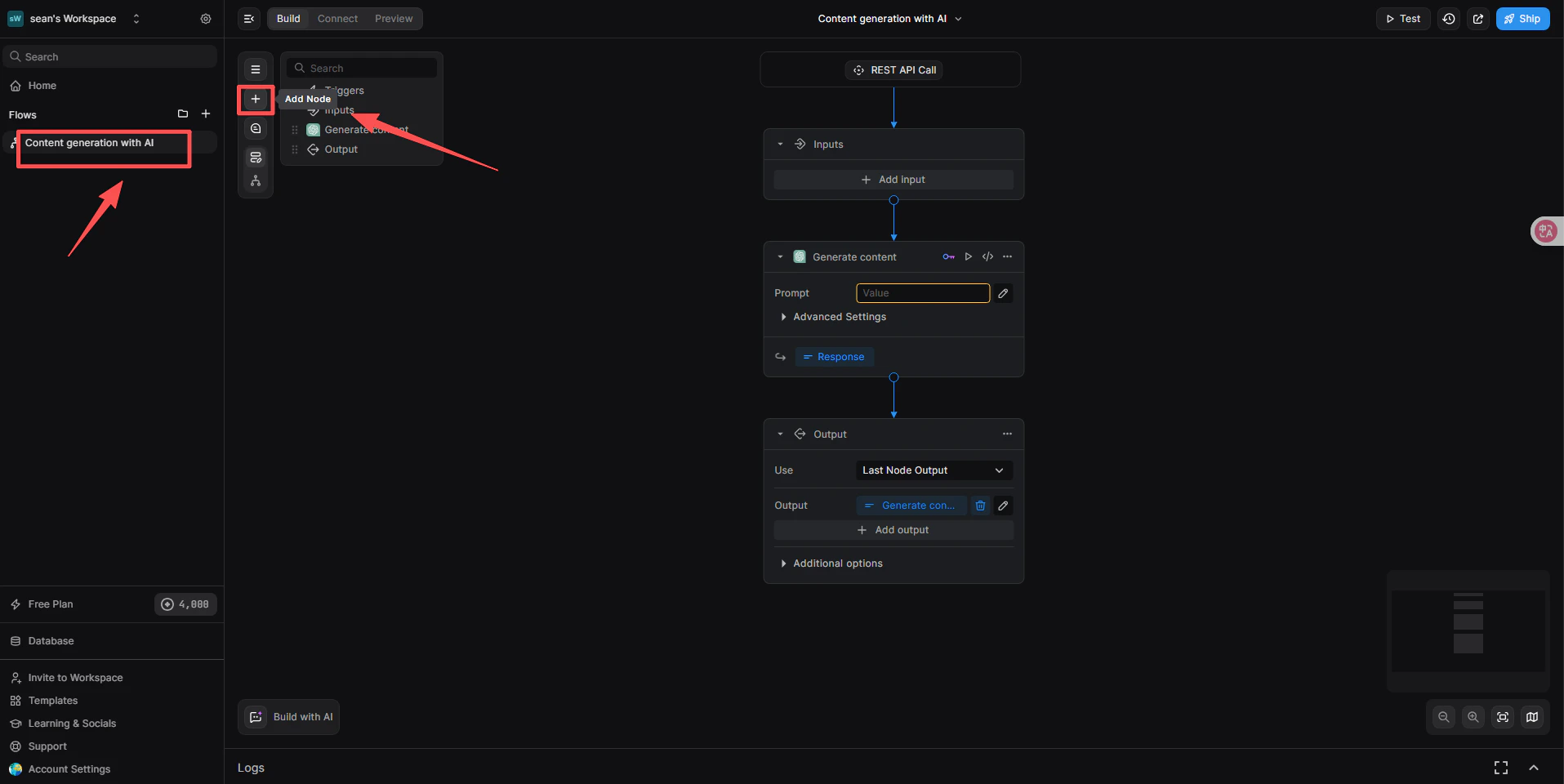
- Під тригером REST API натисніть + Add a new step.
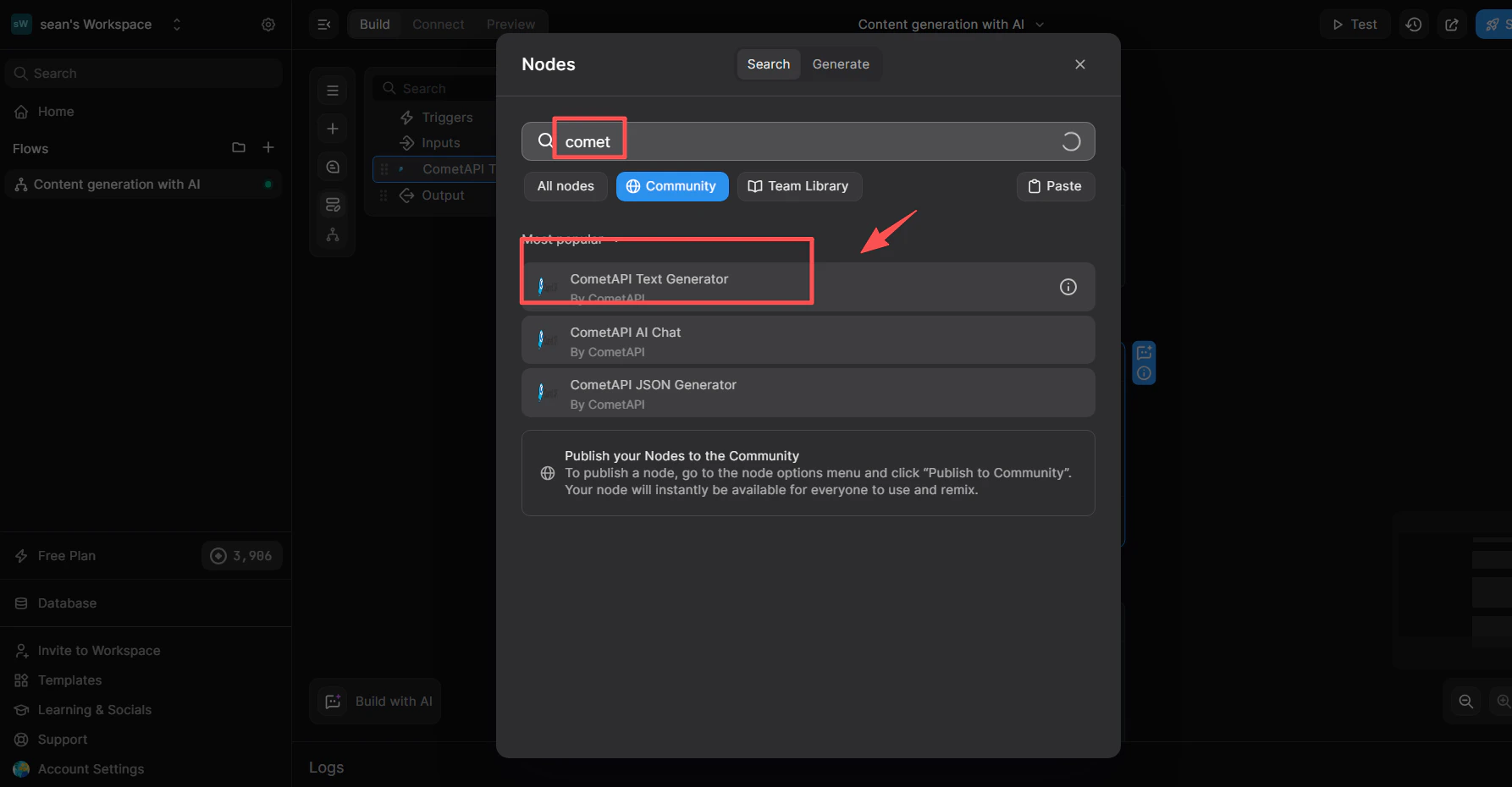
- У полі пошуку бібліотеки вузлів введіть
cometapi. - У списку Community виберіть CometAPI Text Generator.
Підключіть інтеграцію CometAPI
Цей крок вказує вузлу, яку систему керування ключами використовувати.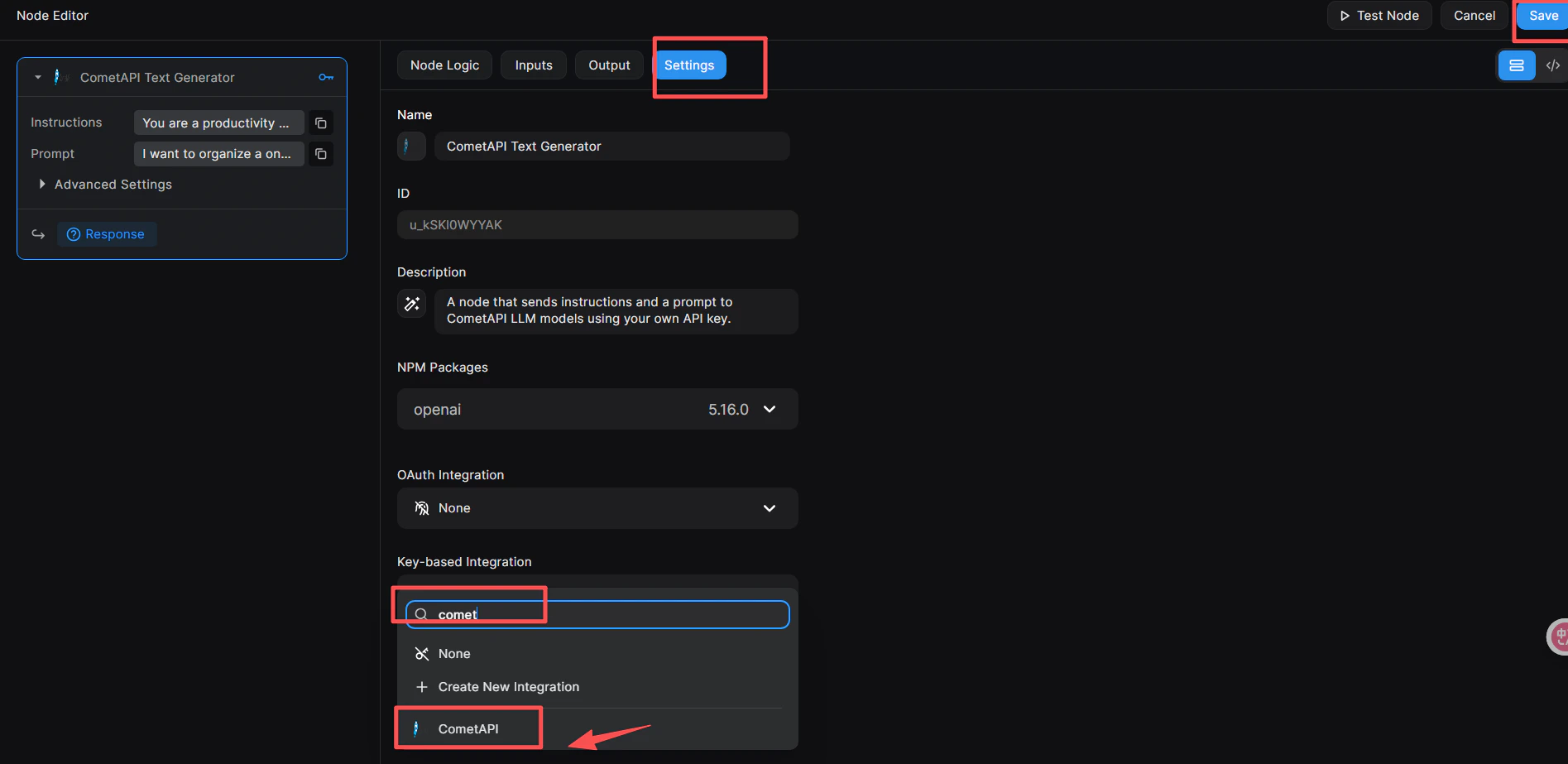
- Натисніть на вузол, щоб відкрити Node Editor праворуч.
- Перейдіть на вкладку Settings.
- У Key-based Integration відкрийте випадний список і виберіть CometAPI.
- Натисніть синю кнопку Save у правому верхньому куті.
Додайте свій API key до вузла
- У Node Editor перейдіть на вкладку Inputs (або натисніть безпосередньо на вузол).
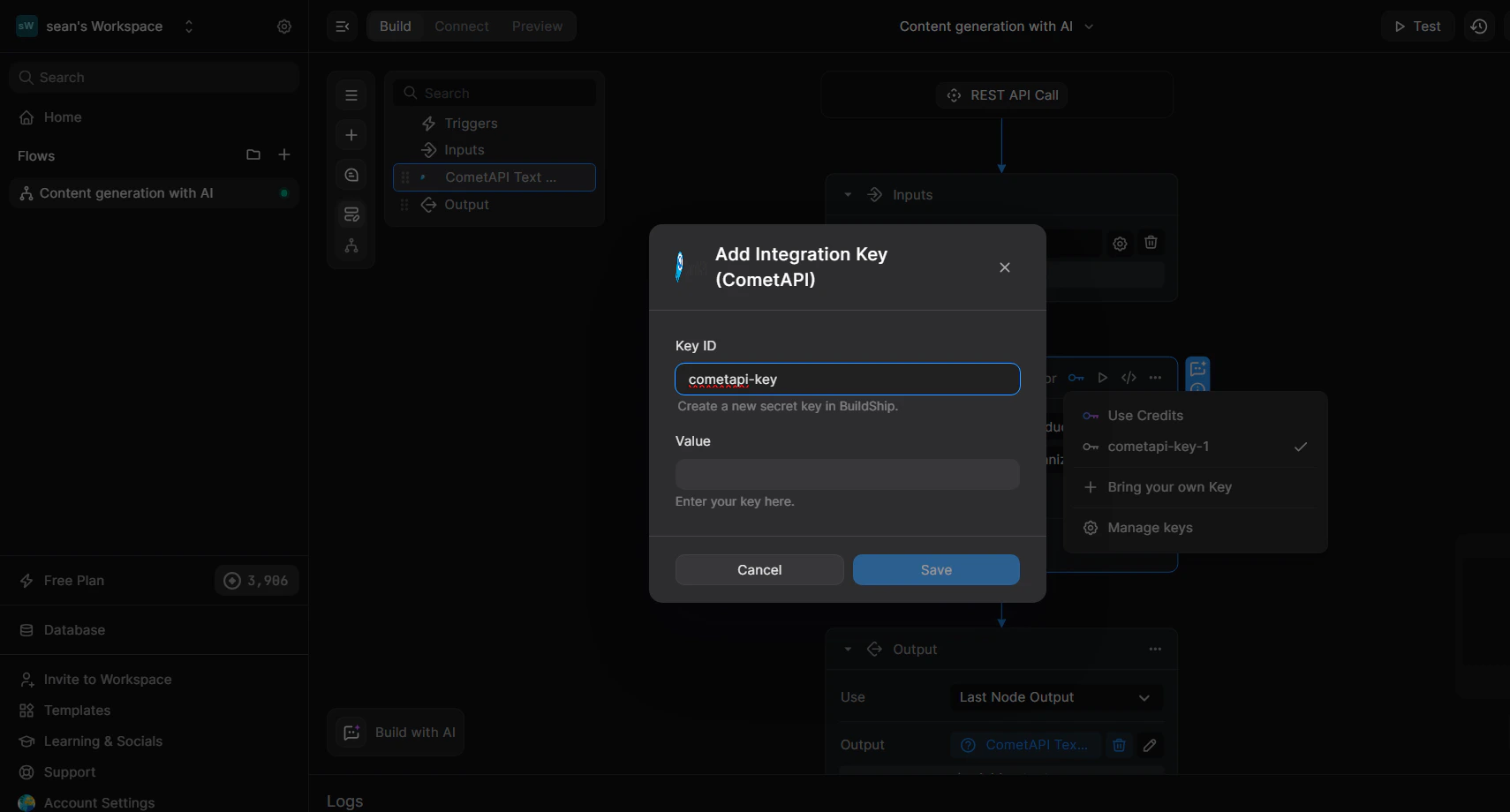
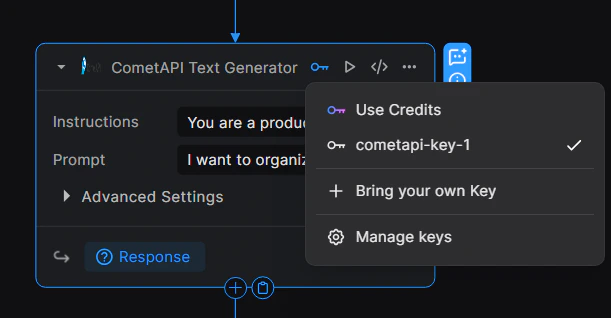
- Натисніть значок ключа 🔑 у правому верхньому куті вузла, щоб відкрити випадний список ключів.
- Виберіть + Bring your own Key.
- Введіть Key ID (наприклад,
cometapi-key-1) і вставте свій ключsk-xxxxxу поле Value. - Натисніть Save.
Налаштуйте вхідні параметри
На вкладці Inputs вузла: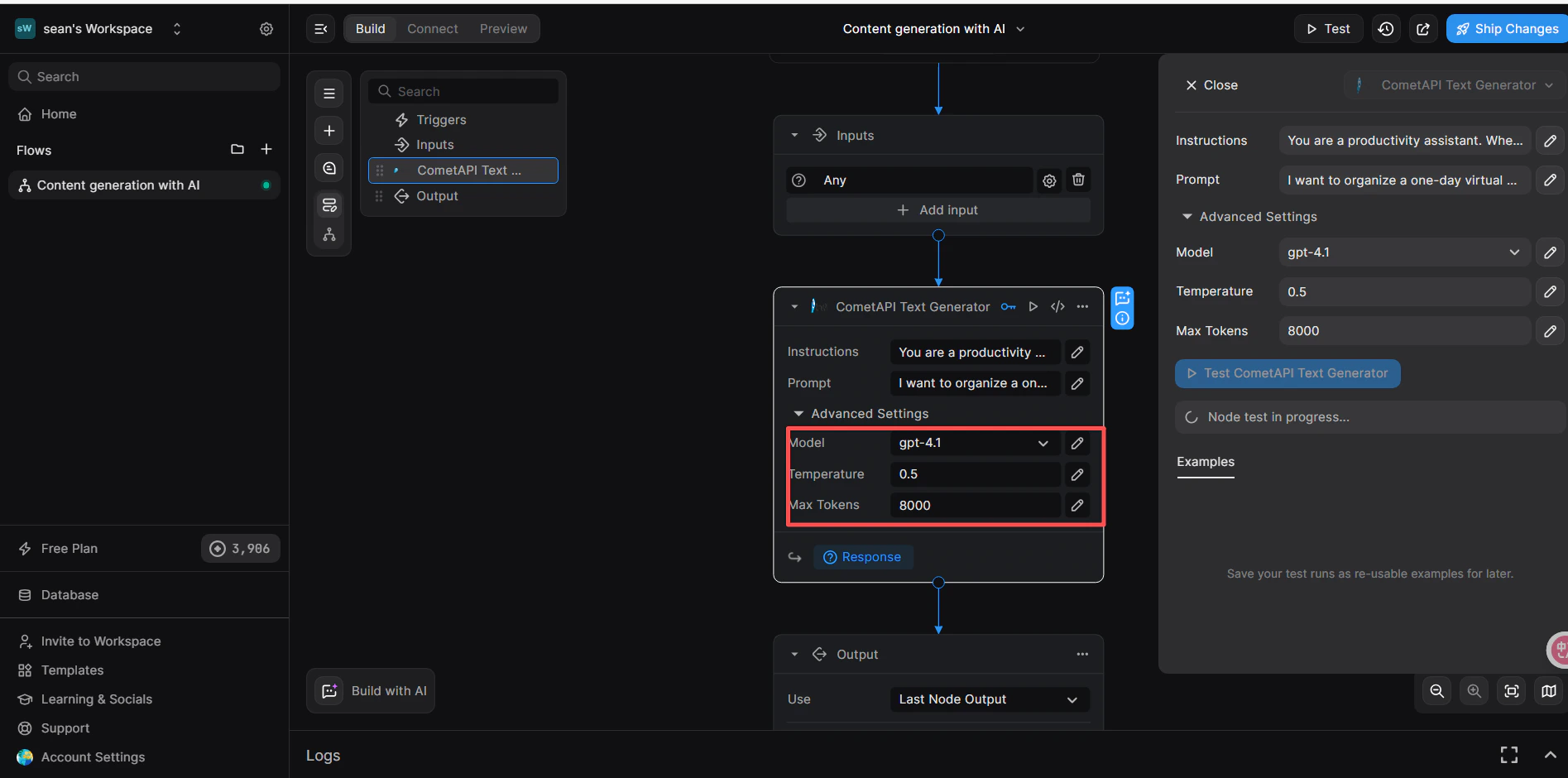
- Instructions (необов’язково): задайте системну роль, наприклад
You are a productivity assistant. - Prompt: натисніть значок
</>, потім виберіть Trigger → Body → prompt, щоб зіставити вхідне тіло запиту. - Advanced → Model: введіть поточний ID моделі, яку хочете використовувати.
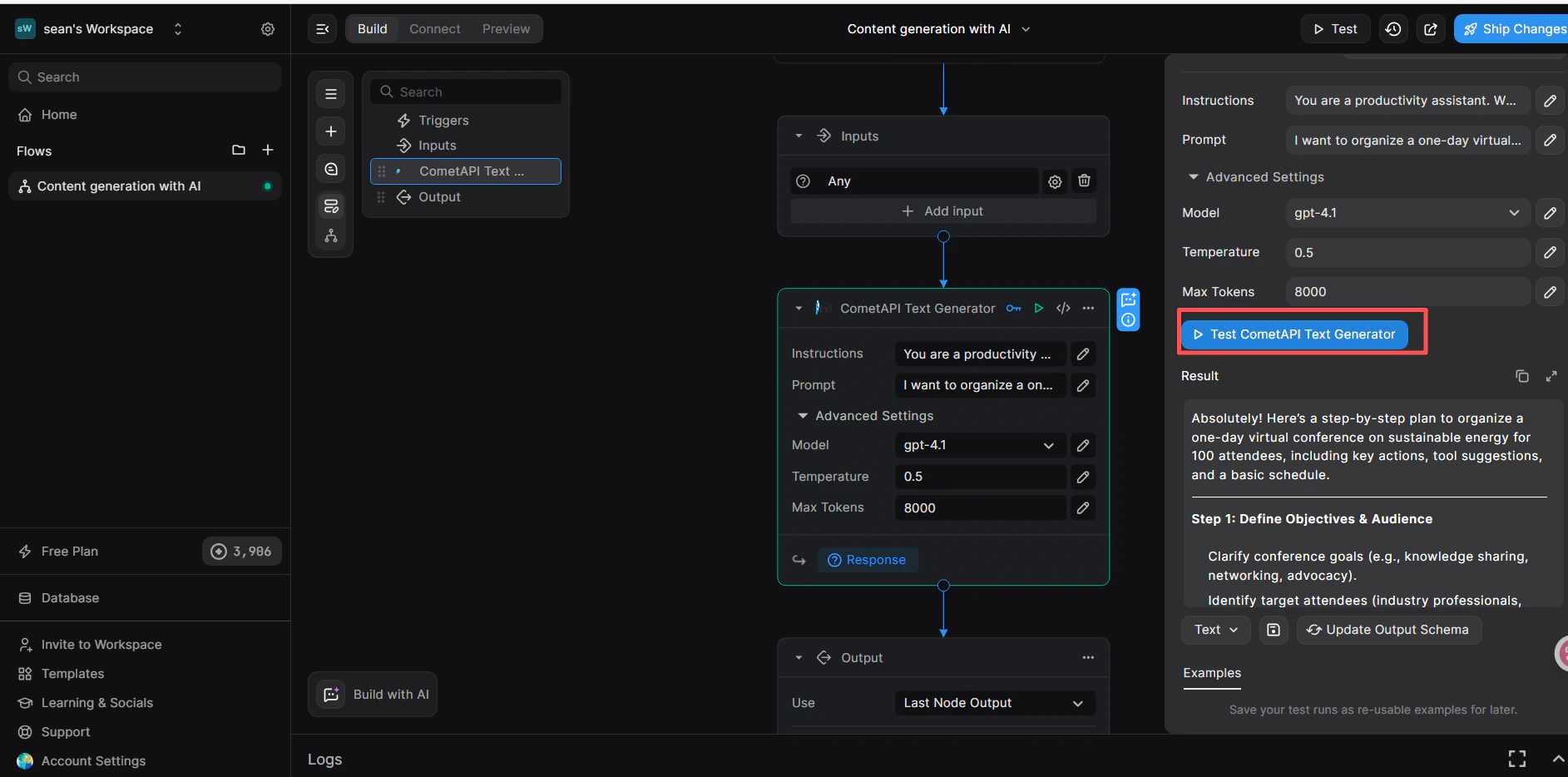
Додайте вузол Return Response і протестуйте
- Під вузлом CometAPI натисніть + Add a new step і виберіть Return Response.
- У полі Body натисніть
</>і виберіть зміннуresponseз вузла CometAPI Text Generator. - Натисніть Test у правому верхньому куті, виберіть формат введення JSON і надішліть:
- Успішна відповідь у панелі Result підтверджує, що workflow працює.