

Voraussetzungen
- Ein CometAPI-Konto mit einem aktiven API-Schlüssel — hier erhalten
- Ein FlowiseAI-Konto — hier anmelden
Holen Sie sich Ihren CometAPI-API-Schlüssel
Melden Sie sich in der CometAPI-Konsole an. Klicken Sie auf Add API Key und kopieren Sie Ihren 

sk-xxxxx-Schlüssel.Fügen Sie den ChatCometAPI-Node hinzu
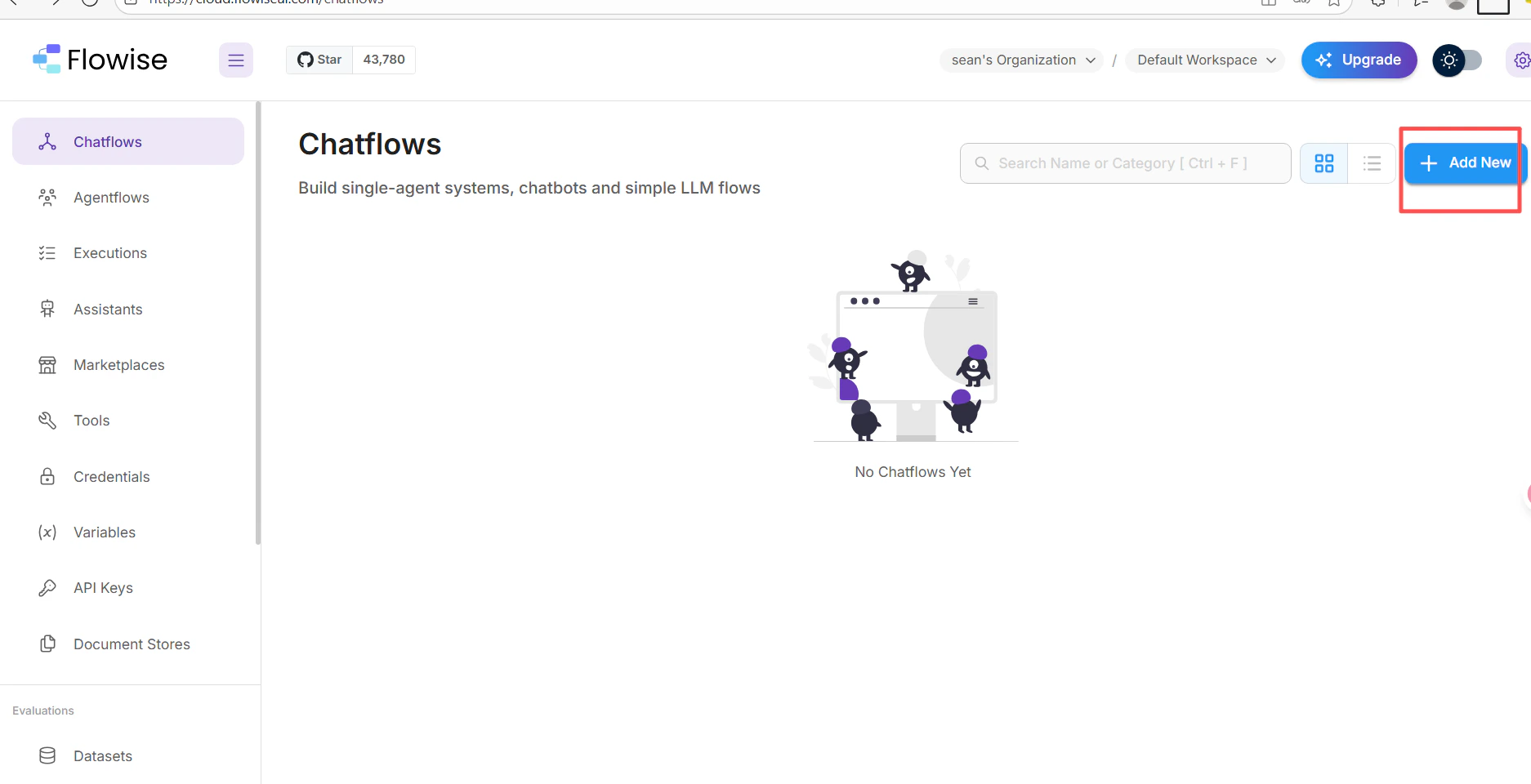
- Klicken Sie in Ihrem FlowiseAI-Chatflow-Canvas auf Add New.
- Suchen Sie nach cometapi und wählen Sie den ChatCometAPI-Node aus.
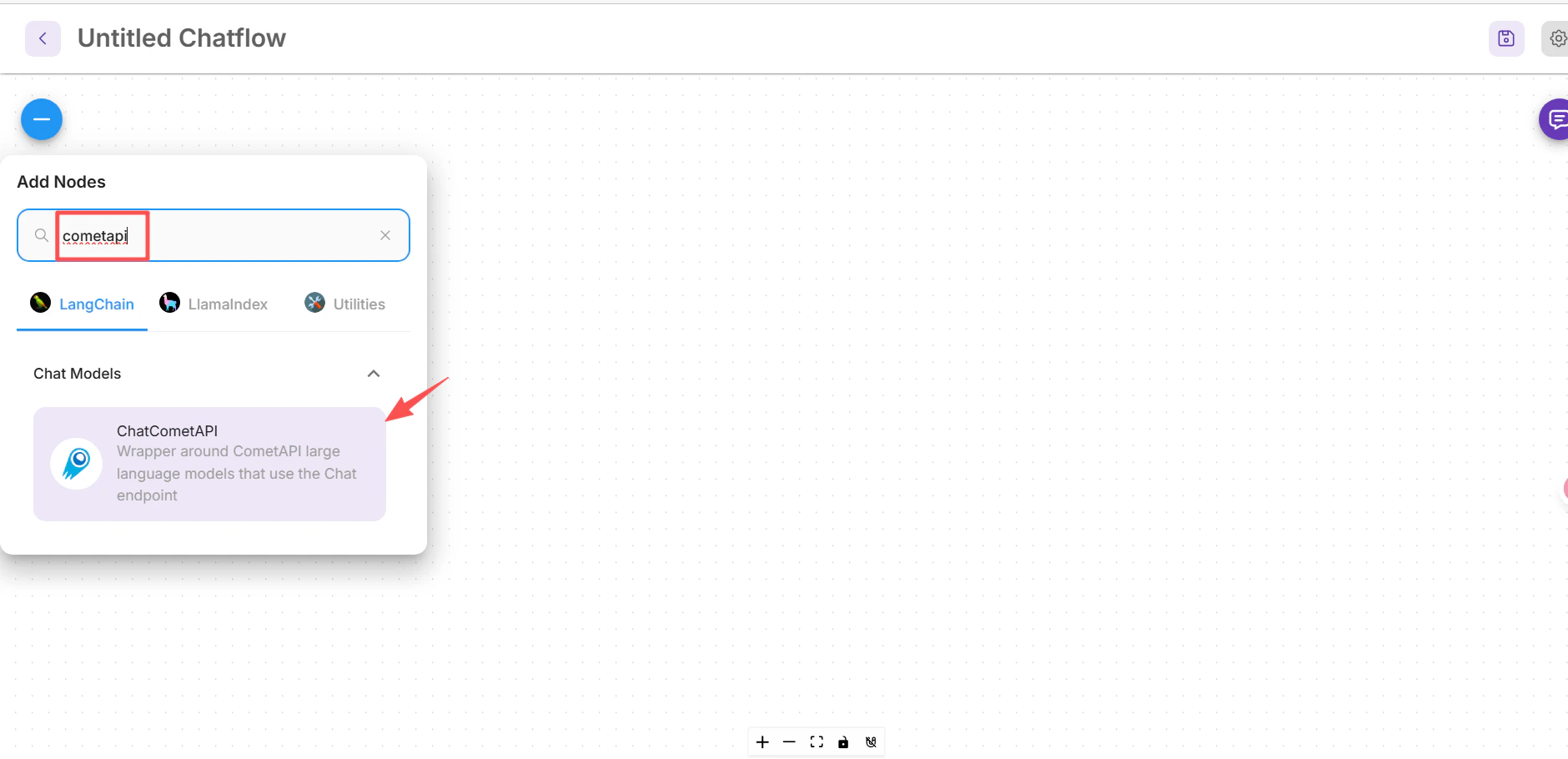
- Ziehen Sie ihn auf das Canvas.
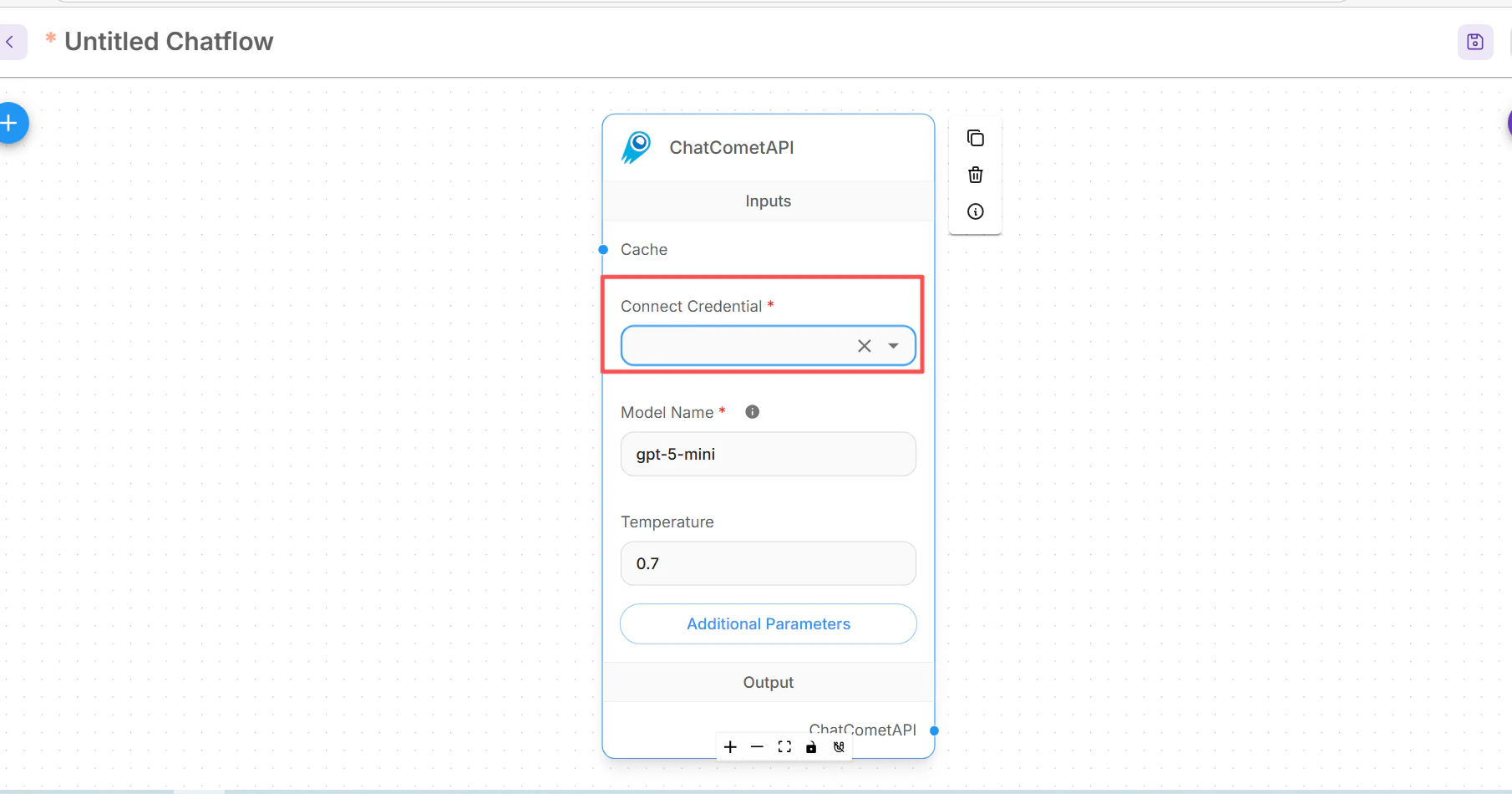
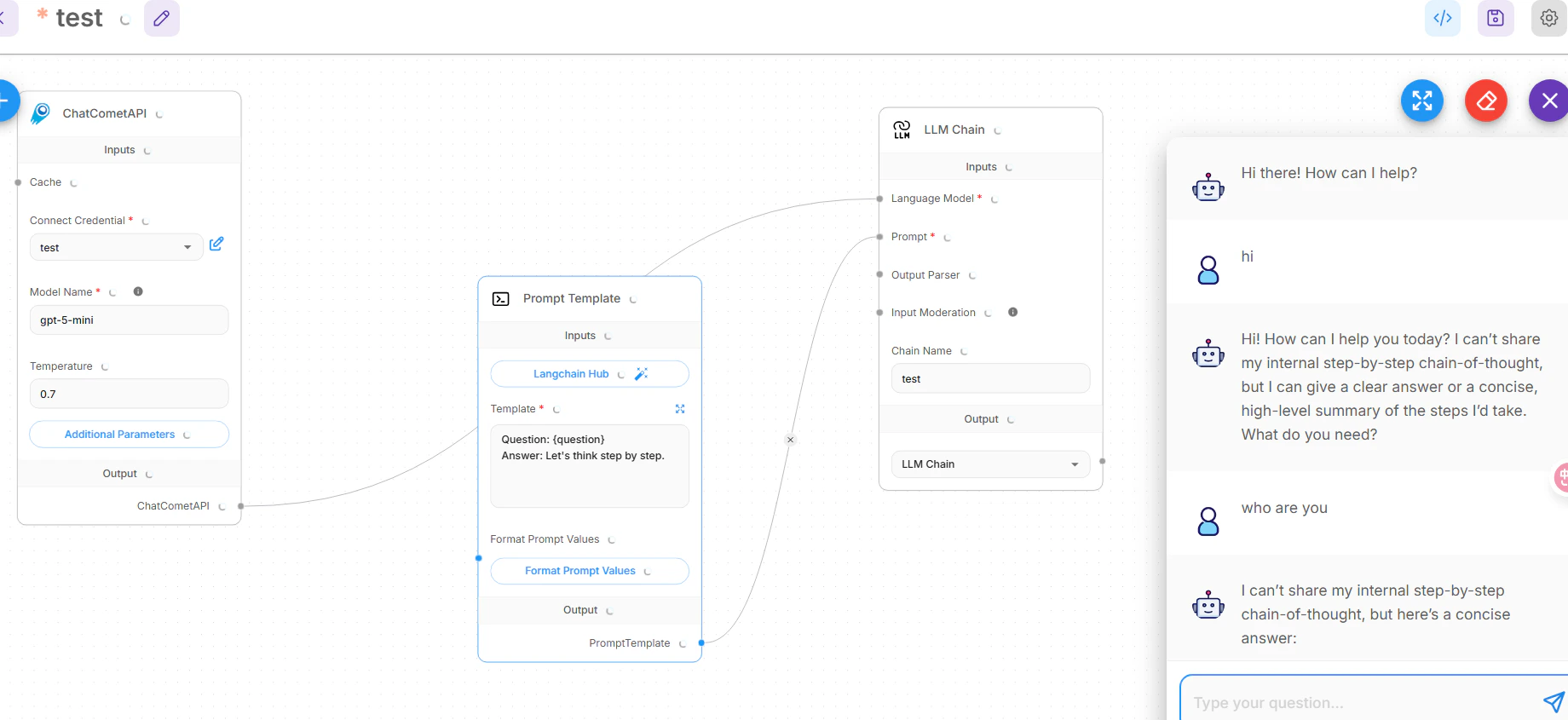
- Wählen Sie im Dropdown Connect Credential des Nodes Create New aus, geben Sie Ihren
sk-xxxxx-Schlüssel ein und speichern Sie.
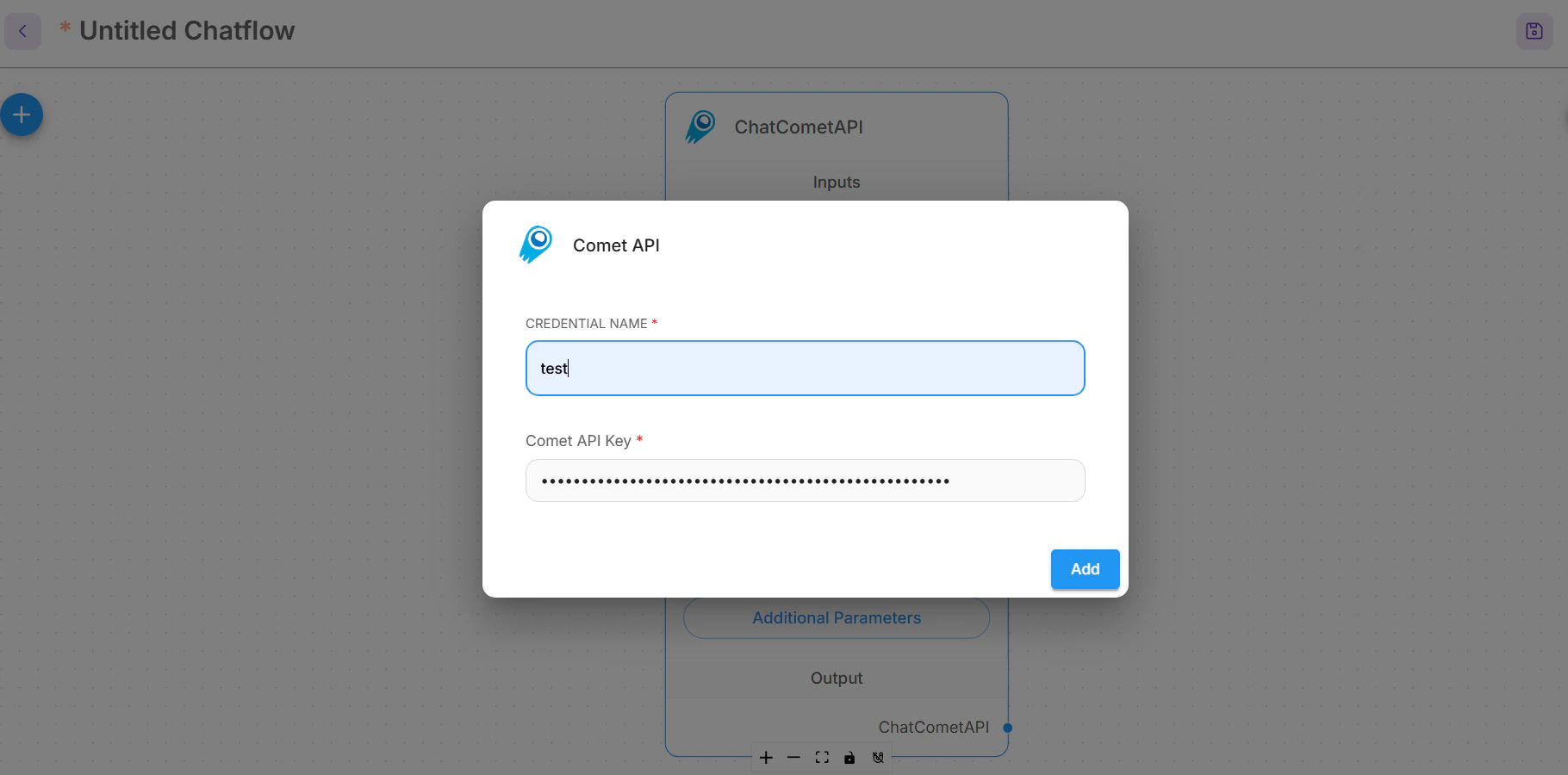
0.7) festlegen.Erstellen Sie die LLM Chain
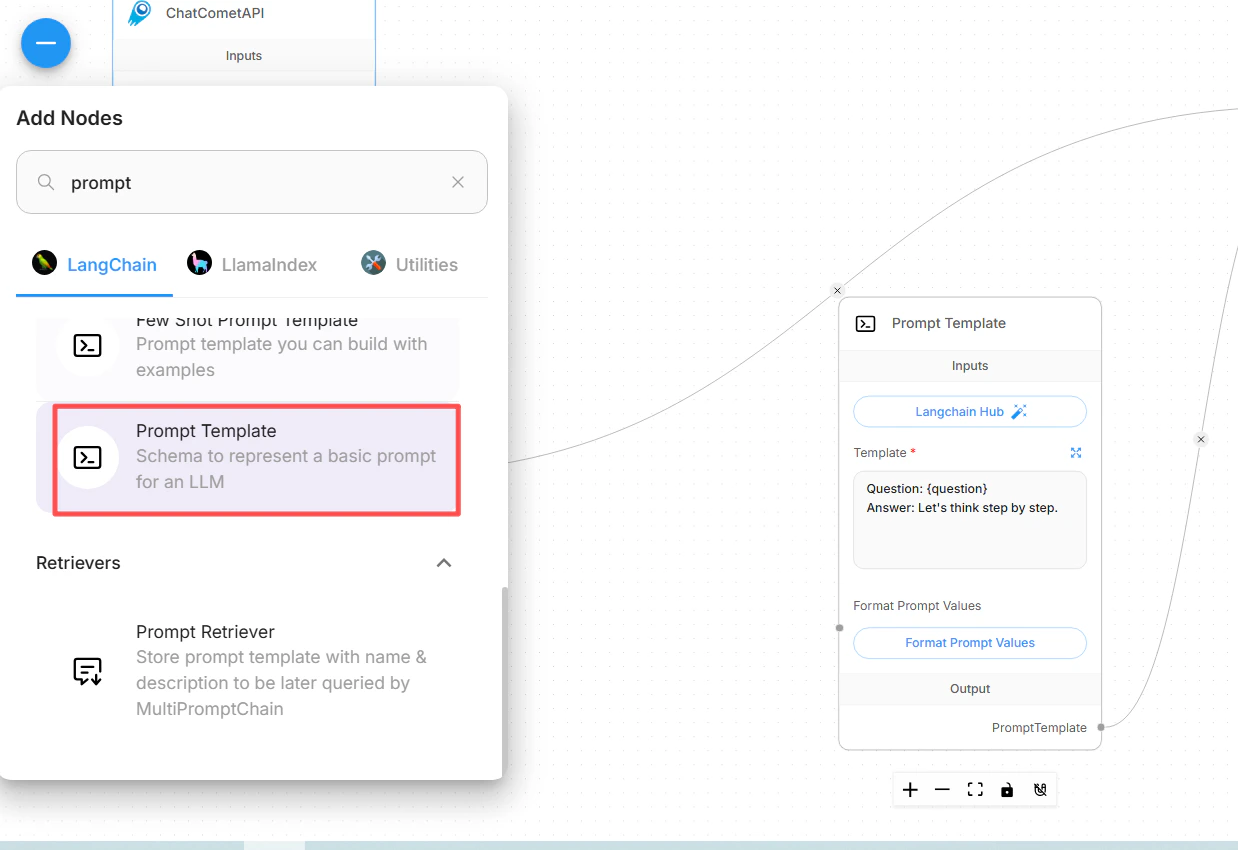
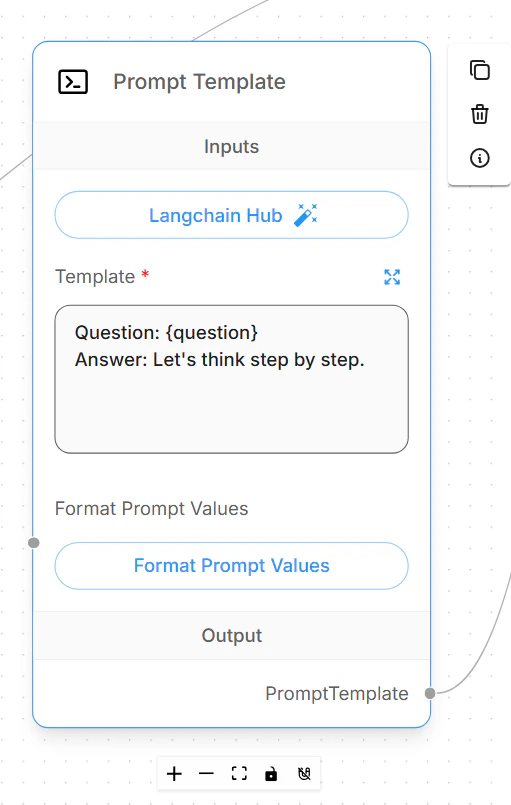
- Fügen Sie einen Prompt Template-Node hinzu (Suche nach “Prompt”) und konfigurieren Sie eine Vorlage, z. B.:
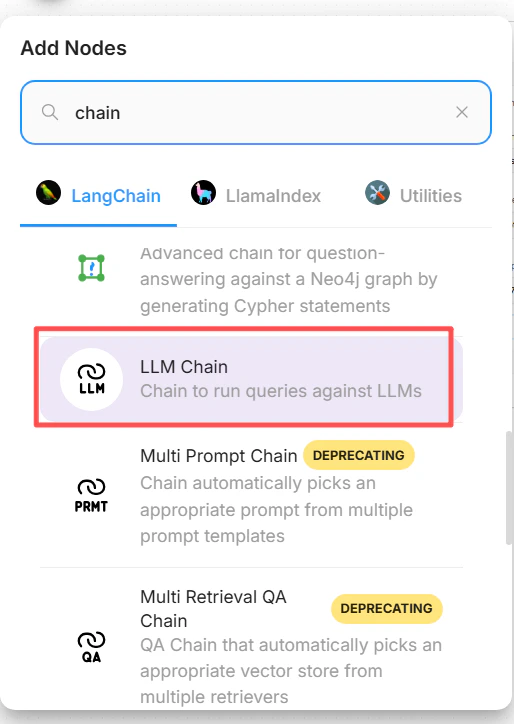
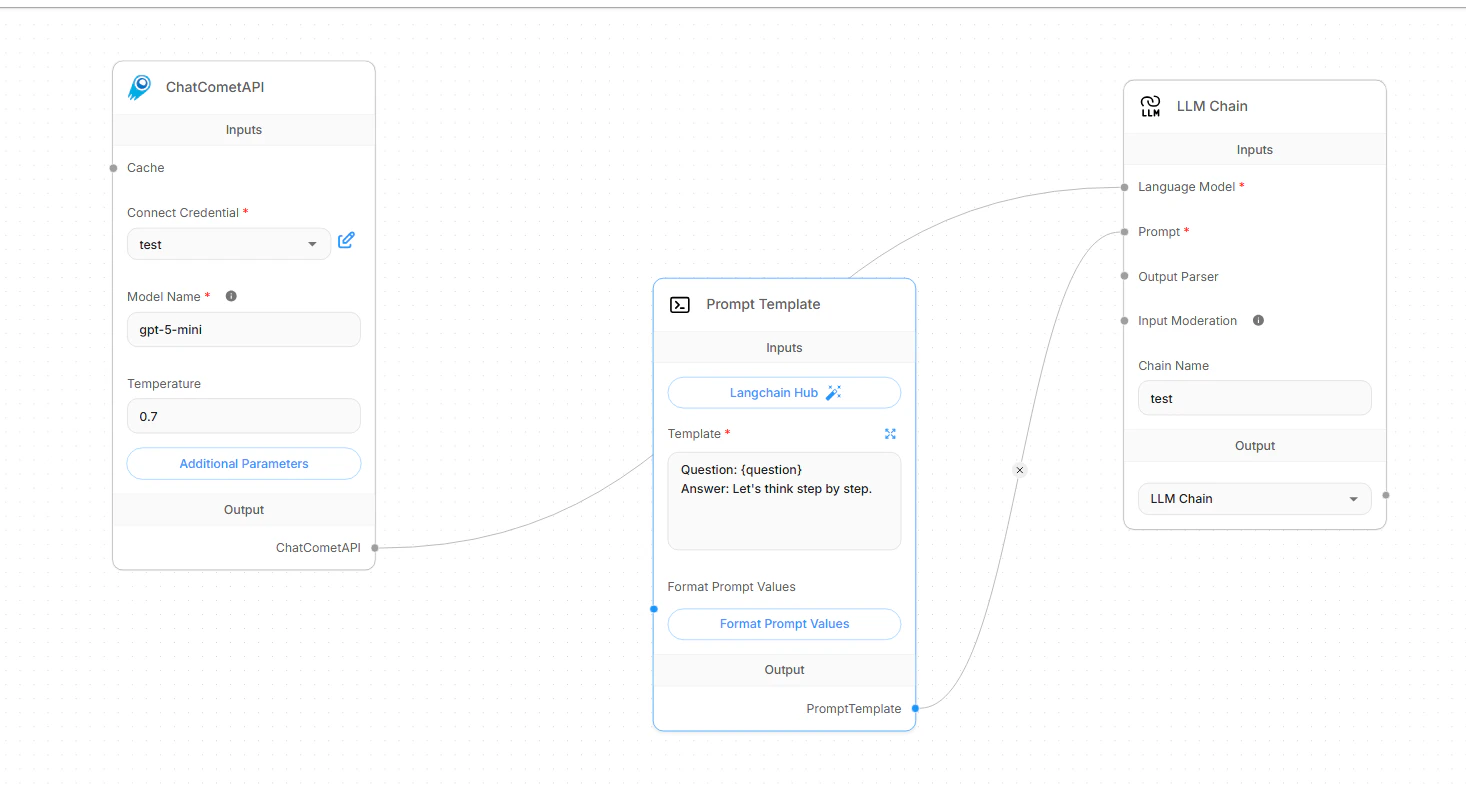
- Fügen Sie einen LLM Chain-Node hinzu (Suche nach “Chain”). Verbinden Sie:
- Language Model-Eingang ← ChatCometAPI-Node
- Prompt-Eingang ← Prompt Template-Node
- Geben Sie der Chain einen Namen, z. B.
Universal Chat Assistant.
Fehlerbehebung
Fehlerbehebung
- Der “cometapi”-Node wird nicht gefunden — stellen Sie sicher, dass Ihre FlowiseAI-Version diese Integration unterstützt. Prüfen Sie auf Updates oder relevante Plugins.
- Konfiguration der Zugangsdaten fehlgeschlagen — prüfen Sie, ob der API-Schlüssel korrekt ist und nicht abgelaufen ist. Kopieren Sie ihn erneut frisch aus der CometAPI-Konsole.
- Fehler bei der Node-Verbindung — stellen Sie sicher, dass die Verbindungslinien auf die richtigen Eingänge zeigen (Language Model und Prompt). Wenn die Antwortqualität schlecht ist, passen Sie das Prompt Template an oder senken Sie den Temperature-Wert.