Zum Hauptinhalt springen
Zapier verbindet CometAPI mit Tausenden von Apps — automatisieren Sie KI-gestützte Workflows, ohne Code zu schreiben.

Voraussetzungen

1

Holen Sie sich Ihren CometAPI API key

Melden Sie sich in der CometAPI-Konsole an. Klicken Sie auf Add API Key und kopieren Sie Ihren <COMETAPI_KEY> key.

CometAPI-Dashboard mit der Schaltfläche Add API Key
CometAPI-API-key-Details mit base URL
2

Fügen Sie CometAPI als Zap-Schritt hinzu

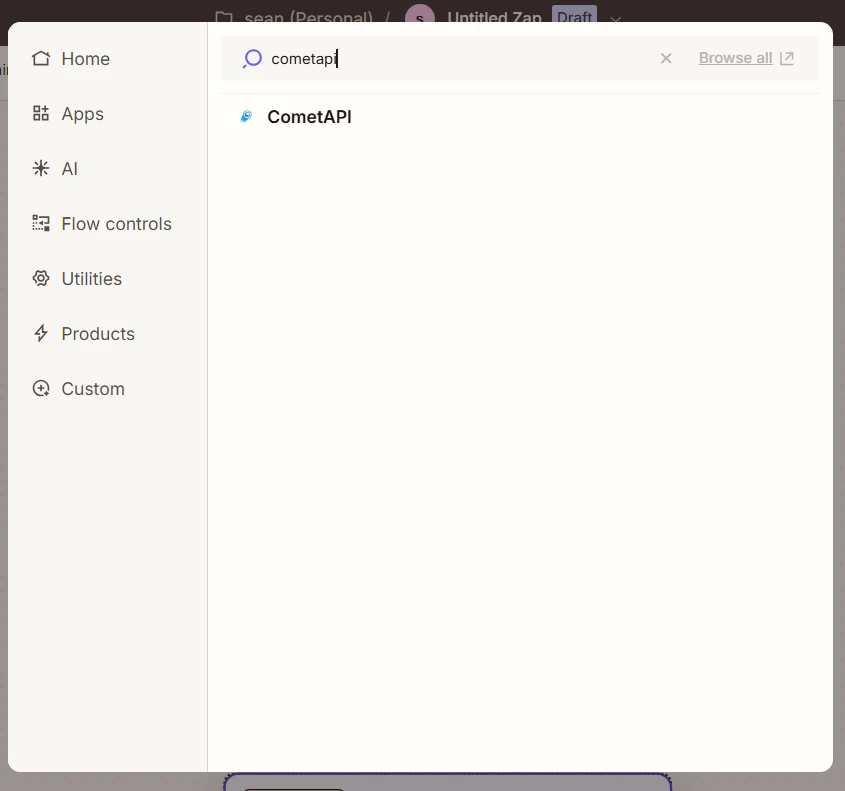
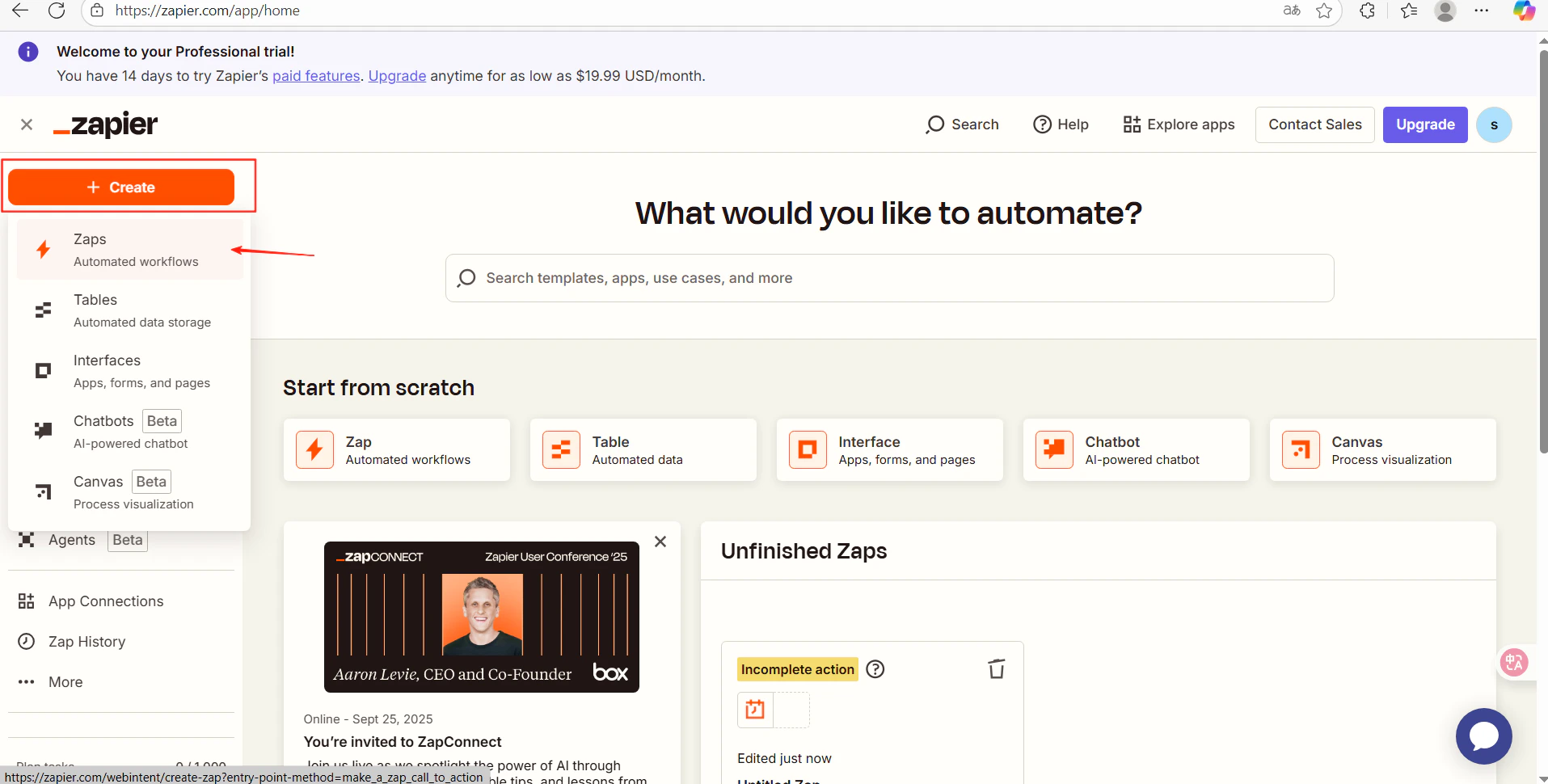
Erstellen Sie in Zapier einen neuen Zap. Klicken Sie im Workflow-Editor auf Add Step und suchen Sie nach CometAPI.
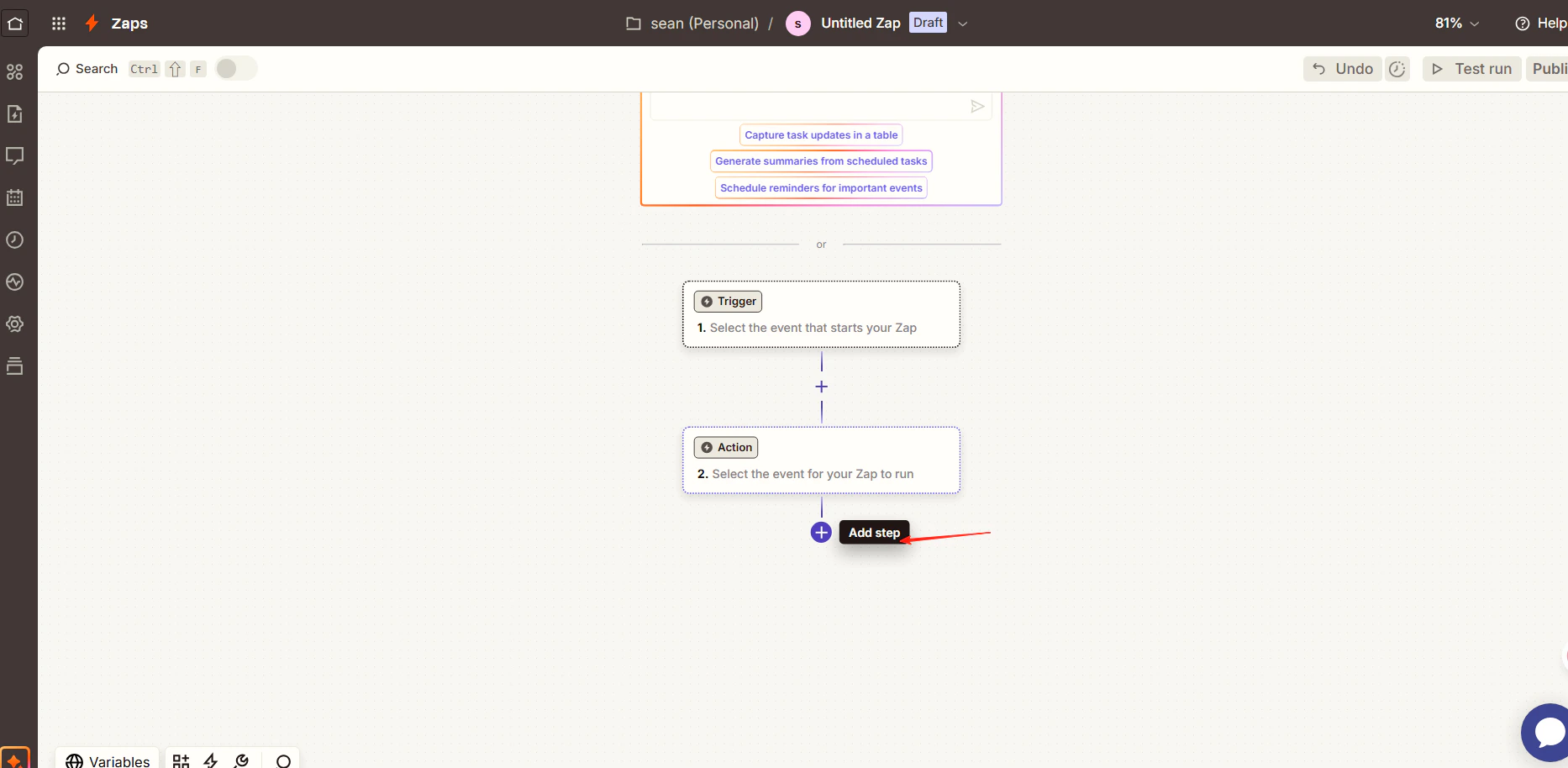
Zapier-Workflow-Editor mit der Schaltfläche Add Step
Zapier-Suchergebnisse mit der CometAPI-App
CometAPI-Bildschirm zur Aktionsauswahl
3

Konfigurieren Sie die Aktion und verbinden Sie Ihr Konto

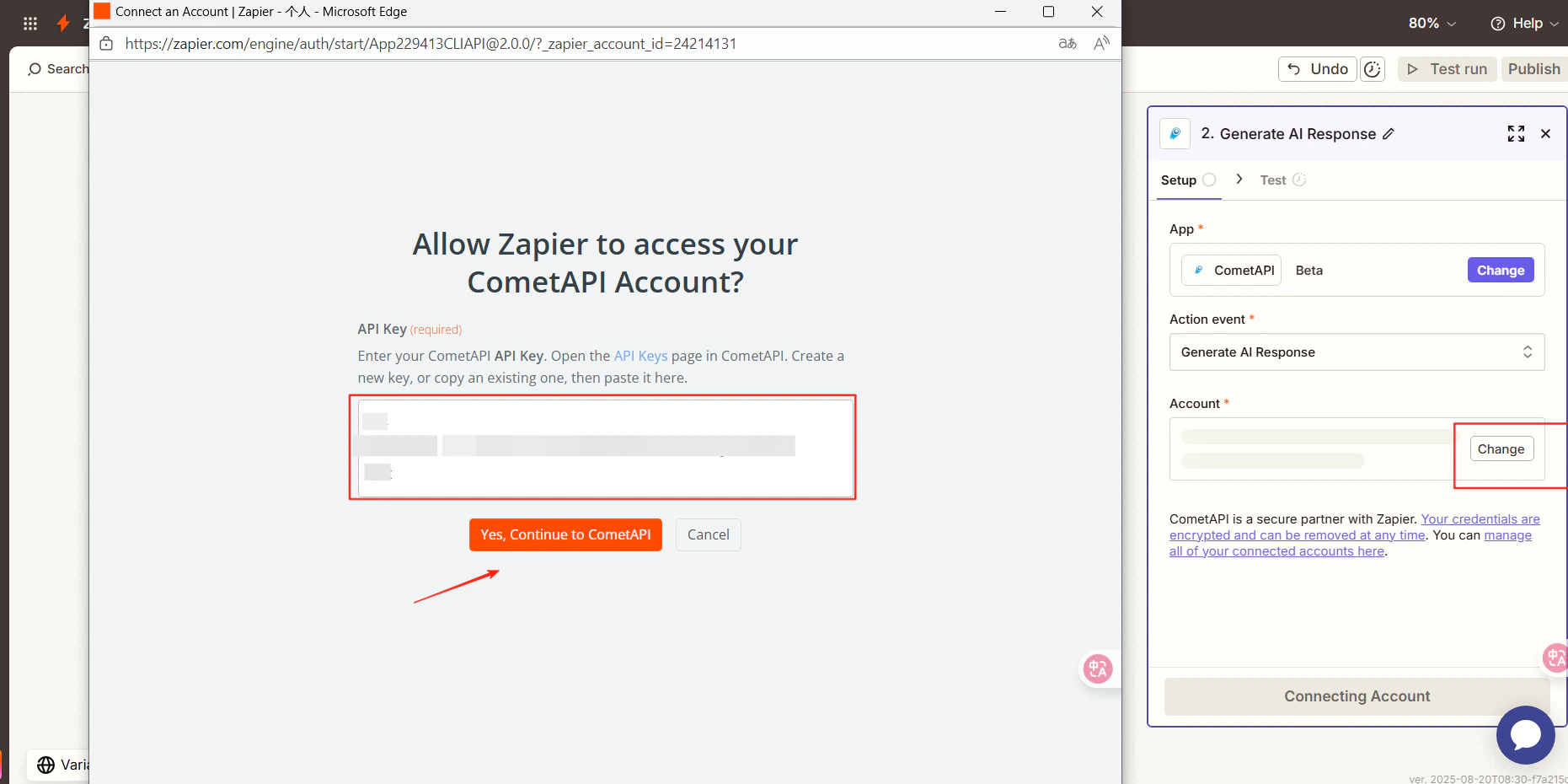
  • Action Event: Wählen Sie Generate AI Response
  • Account: Klicken Sie auf Connect a new account und fügen Sie Ihren <COMETAPI_KEY> key ein
Zapier-Dialog zur Kontoverbindung mit API-key-Feld
4

Wählen Sie ein model aus und testen Sie

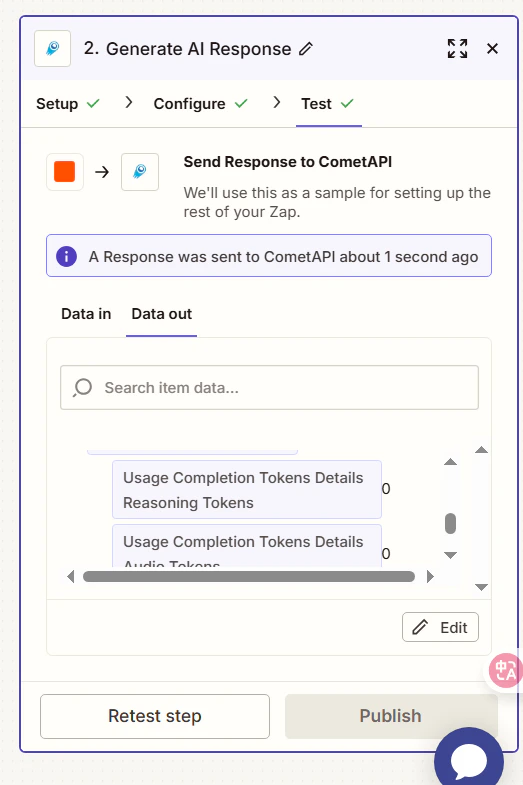
Klicken Sie auf Continue, wählen Sie das aktuelle model aus, das Sie verwenden möchten, klicken Sie dann erneut auf Continue und führen Sie Test Step aus.
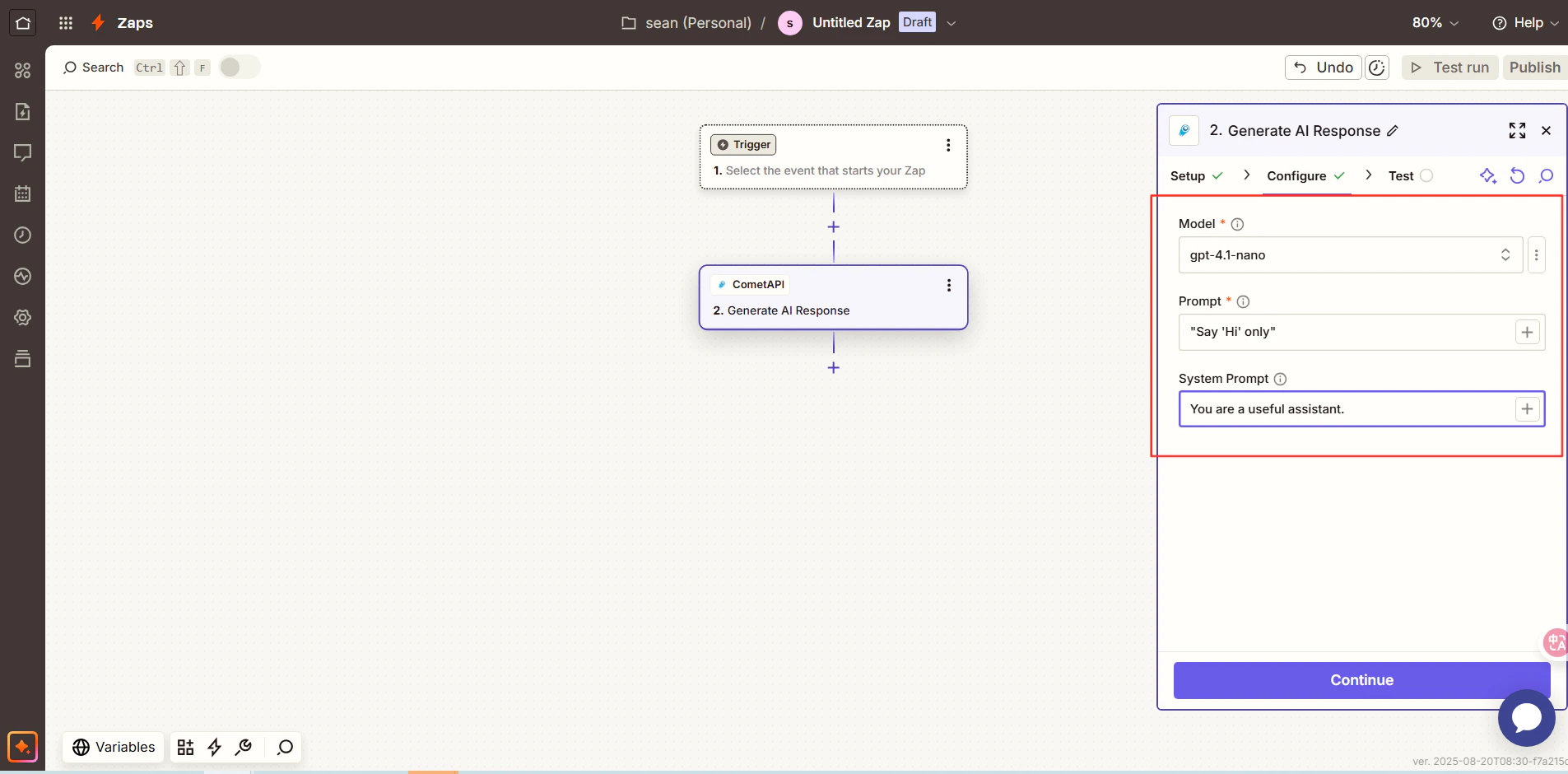
Zapier-Schritt zur Modellauswahl
Zapier-Testergebnis mit erfolgreicher KI-Antwort
Ein erfolgreiches Testergebnis bestätigt die Integration. Klicken Sie auf Publish, um Ihren Zap zu aktivieren.Wenn der Aufruf fehlschlägt, überprüfen Sie Ihren API key erneut oder kontaktieren Sie den CometAPI-Support.
CometAPI erscheint als native Zapier-App, daher ist keine benutzerdefinierte HTTP-Aktion erforderlich. Sie können sie mit Gmail, Google Sheets, Slack und Tausenden anderer Zapier-Integrationen verknüpfen.