Перейти к основному содержанию
В этом руководстве показано, как использовать модели изображений Gemini через CometAPI с помощью Google Gen AI SDK. Рассматриваются следующие сценарии:
  • Генерация изображений по тексту
  • Редактирование изображений на основе изображений
  • Композиция из нескольких изображений
  • Сохранение сгенерированных изображений
  • Базовый URL: https://api.cometapi.com
  • Установите SDK: pip install google-genai (Python) или npm install @google/genai (Node.js)

Настройка

Инициализируйте клиент с базовым URL CometAPI:
from google import genai
from google.genai import types
import os

COMETAPI_KEY = os.environ.get("COMETAPI_KEY") or "<YOUR_COMETAPI_KEY>"

client = genai.Client(
    http_options={"api_version": "v1beta", "base_url": "https://api.cometapi.com"},
    api_key=COMETAPI_KEY,
)

Генерация изображений из текста

Сгенерируйте изображение по текстовому Prompt и сохраните его в файл.
from google import genai
from google.genai import types
from PIL import Image
import os

client = genai.Client(
    http_options={"api_version": "v1beta", "base_url": "https://api.cometapi.com"},
    api_key=os.environ.get("COMETAPI_KEY"),
)

response = client.models.generate_content(
    model="gemini-3.1-flash-image-preview",
    contents="Create a picture of a nano banana dish in a fancy restaurant with a Gemini theme",
    config=types.GenerateContentConfig(
        response_modalities=["TEXT", "IMAGE"],
    ),
)

for part in response.parts:
    if part.text is not None:
        print(part.text)
    elif part.inline_data is not None:
        image = part.as_image()
        image.save("generated_image.png")
        print("Image saved to generated_image.png")
Структура ответа: Данные изображения находятся в candidates[0].content.parts, который может содержать текстовые части и/или части с изображением:
{
  "candidates": [{
    "content": {
      "parts": [
        { "text": "Here is your image..." },
        {
          "inlineData": {
            "mimeType": "image/png",
            "data": "<base64-encoded-image>"
          }
        }
      ]
    }
  }]
}

Генерация image-to-image

Загрузите входное изображение и преобразуйте его с помощью текстового Prompt.
from google import genai
from google.genai import types
from PIL import Image
import os

client = genai.Client(
    http_options={"api_version": "v1beta", "base_url": "https://api.cometapi.com"},
    api_key=os.environ.get("COMETAPI_KEY"),
)

# Load the source image
source_image = Image.open("source.jpg")

response = client.models.generate_content(
    model="gemini-3.1-flash-image-preview",
    contents=["Transform this into a watercolor painting", source_image],
    config=types.GenerateContentConfig(
        response_modalities=["TEXT", "IMAGE"],
    ),
)

for part in response.parts:
    if part.text is not None:
        print(part.text)
    elif part.inline_data is not None:
        image = part.as_image()
        image.save("watercolor_output.png")
  • Python SDK напрямую принимает объекты PIL.Image — ручное кодирование в Base64 не требуется.
  • Не добавляйте префикс data:image/jpeg;base64, при передаче сырых строк Base64.

Композиция из нескольких изображений

Создайте новое изображение из нескольких входных изображений. CometAPI поддерживает два подхода:

Метод 1: Единое изображение-коллаж

Объедините несколько исходных изображений в один коллаж, затем опишите желаемый результат.
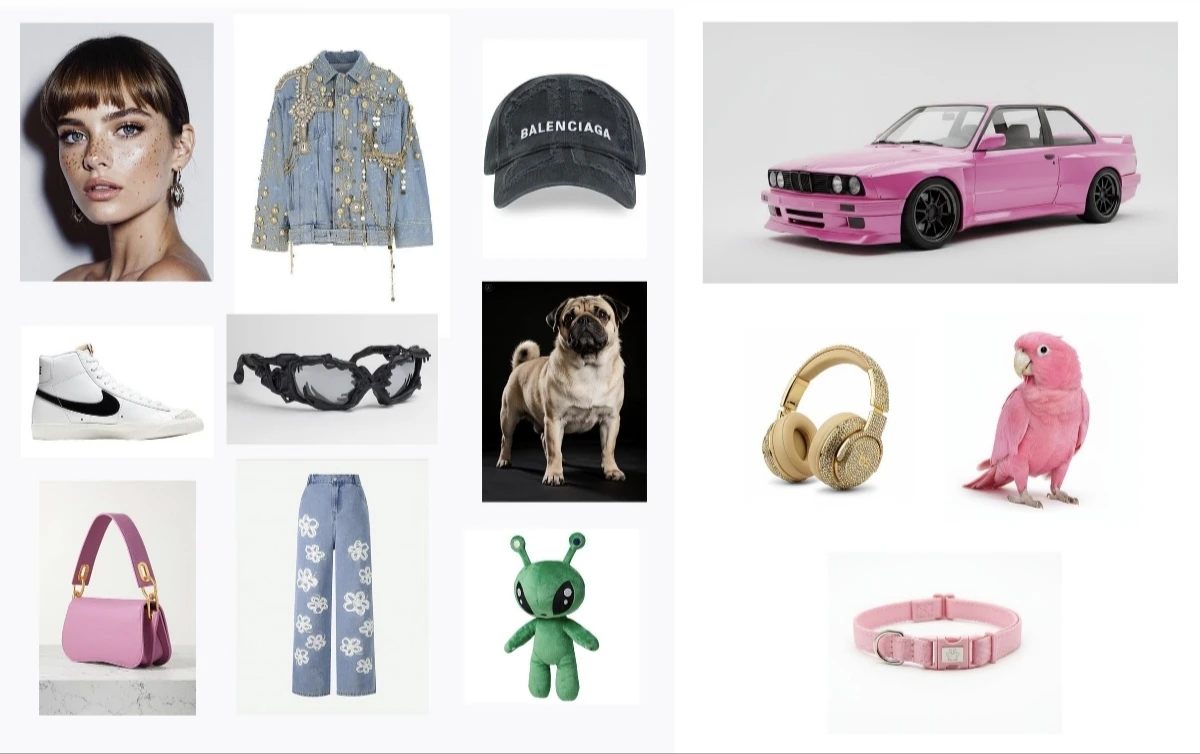
Пример входного коллажа
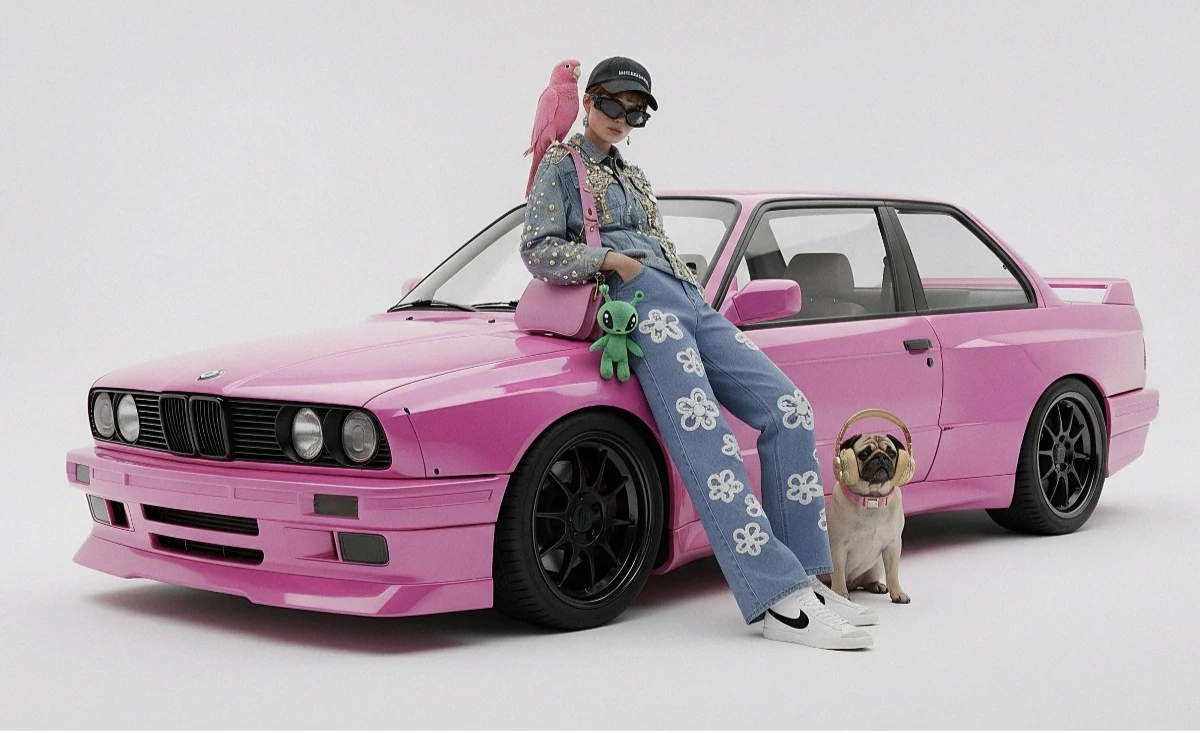
Сгенерированный результат
from google import genai
from google.genai import types
from PIL import Image
import os

client = genai.Client(
    http_options={"api_version": "v1beta", "base_url": "https://api.cometapi.com"},
    api_key=os.environ.get("COMETAPI_KEY"),
)

collage = Image.open("collage.jpg")

response = client.models.generate_content(
    model="gemini-3.1-flash-image-preview",
    contents=[
        "A model is posing and leaning against a pink BMW with a green alien keychain attached to a pink handbag, a pink parrot on her shoulder, and a pug wearing a pink collar and gold headphones",
        collage,
    ],
    config=types.GenerateContentConfig(
        response_modalities=["TEXT", "IMAGE"],
    ),
)

for part in response.parts:
    if part.inline_data is not None:
        part.as_image().save("composition_output.png")

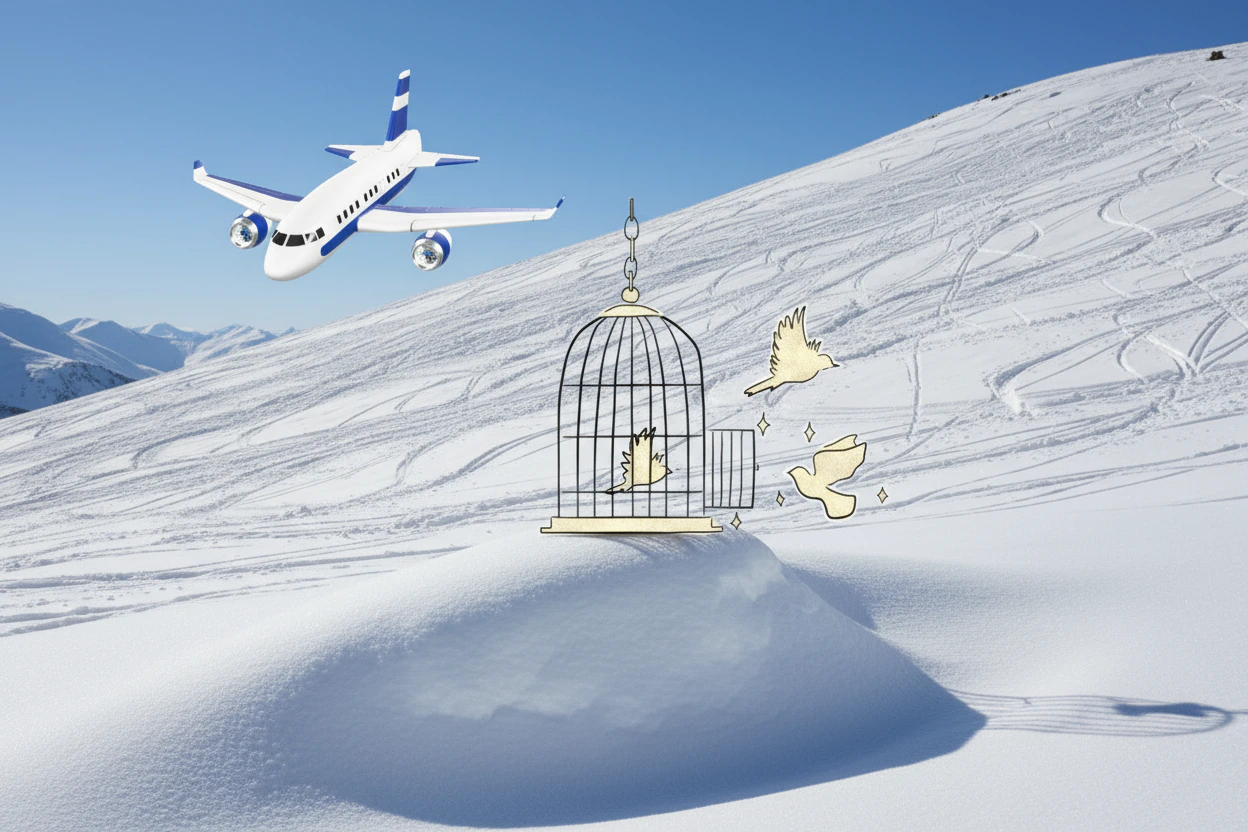
Метод 2: Несколько отдельных изображений (до 14)

Передавайте несколько изображений напрямую. Модели Gemini 3 поддерживают до 14 референсных изображений (объекты + персонажи):
from google import genai
from google.genai import types
from PIL import Image
import os

client = genai.Client(
    http_options={"api_version": "v1beta", "base_url": "https://api.cometapi.com"},
    api_key=os.environ.get("COMETAPI_KEY"),
)

image1 = Image.open("image1.jpg")
image2 = Image.open("image2.jpg")
image3 = Image.open("image3.jpg")

response = client.models.generate_content(
    model="gemini-3.1-flash-image-preview",
    contents=["Merge the three images", image1, image2, image3],
    config=types.GenerateContentConfig(
        response_modalities=["TEXT", "IMAGE"],
    ),
)

for part in response.parts:
    if part.inline_data is not None:
        part.as_image().save("merged_output.png")
Результат генерации по нескольким изображениям

Генерация изображений 4K

Укажите image_config с aspect_ratio и image_size для вывода в высоком разрешении:
from google import genai
from google.genai import types
import os

client = genai.Client(
    http_options={"api_version": "v1beta", "base_url": "https://api.cometapi.com"},
    api_key=os.environ.get("COMETAPI_KEY"),
)

response = client.models.generate_content(
    model="gemini-3.1-flash-image-preview",
    contents="Da Vinci style anatomical sketch of a Monarch butterfly on textured parchment",
    config=types.GenerateContentConfig(
        response_modalities=["TEXT", "IMAGE"],
        image_config=types.ImageConfig(
            aspect_ratio="1:1",
            image_size="4K",
        ),
    ),
)

for part in response.parts:
    if part.text is not None:
        print(part.text)
    elif image := part.as_image():
        image.save("butterfly_4k.png")

Многошаговое редактирование изображений (Chat)

Используйте функцию chat в SDK, чтобы пошагово дорабатывать изображения:
from google import genai
from google.genai import types
import os

client = genai.Client(
    http_options={"api_version": "v1beta", "base_url": "https://api.cometapi.com"},
    api_key=os.environ.get("COMETAPI_KEY"),
)

chat = client.chats.create(
    model="gemini-3.1-flash-image-preview",
    config=types.GenerateContentConfig(
        response_modalities=["TEXT", "IMAGE"],
    ),
)

# First turn: generate
response = chat.send_message(
    "Create a vibrant infographic explaining photosynthesis as a recipe, styled like a colorful kids cookbook"
)

for part in response.parts:
    if part.text is not None:
        print(part.text)
    elif image := part.as_image():
        image.save("photosynthesis.png")

# Second turn: refine
response = chat.send_message("Update this infographic to be in Spanish. Do not change any other elements.")

for part in response.parts:
    if part.text is not None:
        print(part.text)
    elif image := part.as_image():
        image.save("photosynthesis_spanish.png")

Советы

Укажите ключевые слова стиля (например, “cyberpunk, film grain, low contrast”), соотношение сторон, объект, фон, освещение и уровень детализации.
При использовании raw HTTP не включайте префикс data:image/png;base64, — используйте только необработанную строку Base64. Python SDK обрабатывает это автоматически с помощью объектов PIL.Image.
Установите "responseModalities" только в ["IMAGE"], чтобы гарантированно получить изображение без текста.
Подробнее см. в API Reference. Официальная документация: Gemini Image Generation